9vMvsHFquH
目录
三种模式
命令模式(command mode)、插入模式(Insert mode)也叫做编辑模式、末行模式(last line mode)也叫底行模式。
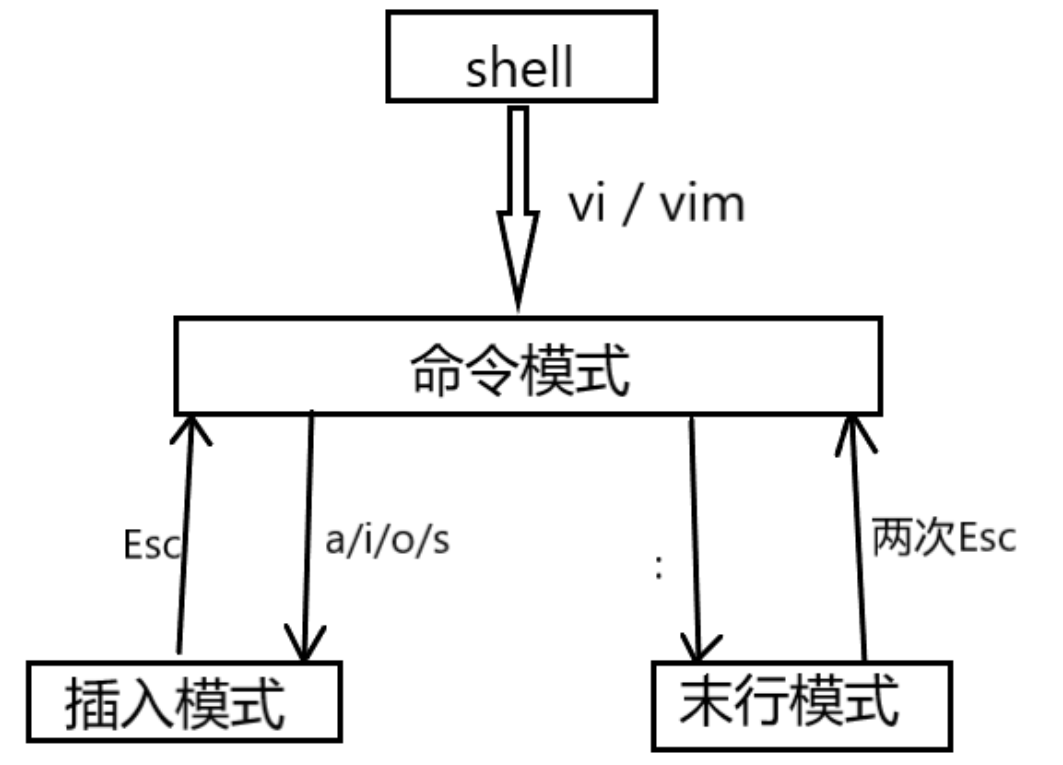
命令模式(command mode)
在命令模式下按下的键都会当作命令去执行
- 移动光标
| 命令 | 作用 |
|---|---|
| h/左键 | 光标左移一个字符 |
| j/下键 | 光标下移一个字符 |
| k/上键 | 光标上移一行 |
| l(小写L)/右键 | 光标下移一行 |
| 0(数字0) | 移动到光标所在行行首 |
| $ (Shift + 4) | 移动到光标所在行行尾 |
| gg | 移动到整个文件的首部(文件的第一个字符处) |
| Shift+g (G) | 移动到整个文件的尾部 (G可以是Shift+g,也可以是CapsLock开启大写键后直接按G键) |
| n Shift+g (n G) | 移动到第n行 (先按数字键指定n,然后按住Shift键不放,同时按g键) |
-
zt:移动屏幕使光标位于屏幕顶部
-
zz:移动屏幕使光标位于屏幕中央
-
zb:移动屏幕使光标位于屏幕底部
-
复制、粘贴、删除、剪切
-
删除的内容会放在剪切板上。其实,删除就是剪切,剪切就是删除,如果删除后不粘帖那就是删除,如果删除后进行粘贴操作,那就是剪切。
命令 作用 x (小写x) 删除光标后面的字符 d+l(l小写L)/右键 删除光标后面的字符 shift+x (大写X) 删除光标前面的字符 (X可以是shift+x,也可以是CapsLk开启大写键后直接按X键) d+h/左键 删除光标前面的字符 d+方向键 (箭头或hjkl) 删除相应方向的字符或行 (不建议用) dw 删除光标所在位置到光标所在单词的尾部 d shift+4 (d+$) 删除光标所在位置一直到行尾 (D可以是shift+d,也可以是CapsLk开启大写键后直接按D键) shift+d (D) 删除一整行 ndd 删除光标所在行开始的n行 -
删除是d加一个范围,以光标为基准,将范围内的字符剪切。或者是ndd 复制是y加一个范围,以光标为基准,将范围内字符复制。或者是nyy,Y依然是复制整行,与删除不同
-
-
复制粘贴,粘贴会新开辟一行然后把剪切板内容复制到新开辟的这一行(通过yy剪切的内容无法复制到其他windows系统上)
命令 作用 yy 复制光标所在的行到剪切板 p 将剪切板内容粘贴到光标所在位置的下一行 P 将剪切板内容粘贴到光标所在位置的上一行 - 使用p粘贴时,如果剪切的是部分字符,而非一整行,则是在光标后插入剪切板内容
- 按y复制时,再按方向键选择复制范围
- yaw:复制光标处的单词及前后空格
- yiw:复制光标处的单词
- yw:复制当前单词
- :3,5d:删除3至5行
- :.,$d:当前行至文件末尾
- :.,1d:当前行至文件开头
- :10,$d:第10行至文件末尾
- :g/pattern/d:删除所有包含pattern的行
- :g!/pattern/d:删除所有不包含pattern的行
-
查找命令
命令 用法及解释 / 命令模式下,直接输入 /string,回车,从文件顶部开始查找文件内所有string并高亮显示 ? 命令模式下,直接输入?string,回车,从文件底部开始查找文件内所有string并高亮显示 # 把光标移动到要查找的字符串string上,按#便可以查找所有string并高亮显示 n 向下遍历找到的字符串(依次选中下一个高亮显示的string) N 向上遍历找到的字符串(依次选中上一个高亮显示的string) -
替换命令
命令 作用 r 在输入一个字符c,就可以将光标后面的一个字符替换为c shift+r (R) 进入替换模式 Esc 退出替换模式 -
rc:将当前字符替换为c,只可替换单个字符
-
按R则进入替换模式,可连续的将光标所在字符替换为按下的字符
-
gu:进入切换小写模式,
-
gU:进入切换大写模式,按方向键触发,修改的时光标移动后所在的字符
-
g~:进入大小写互切换模式,按住方向键触发,光标不移动,修改当前光标所在字符
note
以上三个命令需按方向键触发,修改的是按下方向键后光标移动后所在的字符
按→,光标不移动,更改当前字符;按←,光标左移一字符,修改左边的字符,按↑↓键更改两行字符 -
xp:当前字符后移,就是先剪切再粘贴
-
. 重复执行上个命令
-
U:撤销上一次的改动行的操作
-
可视化模式
命令模式下按v就可以进入可视模式,可以通过选中来操作自己需要的任意个字符(相当于Windows下,你按住鼠标左键并拖动,这样一个选中功能)
| 命令 | 作用 |
|---|---|
| v | 命令模式下按v进入可视模式,通过移动光标来选中内容 |
| y | 复制 |
| d | 删除(剪切) |
| p | 在光标位置后面粘贴 |
| P (shift+p) | 在光标位置前面粘贴 |
-
选择文本
- v:进入可视化模式,字符粒度选择
- V:进入可视化模式,行粒度选择
- Ctrl+v:进入可视化模式,矩阵粒度选择
- o:切换光标到所选择区域的开头或结尾
vi[ { < (选择括号内的内容,不包括括号va[ { < (包括括号内的内容- ib:选择被()包围的区域,不包括(),光标必须已经位于()内,可使用(代替b
- iB:选择被{}包围的区域,不包括{},光标必须已经位于{}内,可使用{代替B
- i + 符号 → 选内部(不含包围符)
() / b选择()内的[]选择[]内的{} / B选择{}内的<>选择<>内的"双引号'单引号- ` 反引号
it选 HTML 标签内部内容<div>foo</div>→ foois选择句子(不含前后空格)ip选择段落(不含空行)iw选当前单词(不含空格)iW选当前字串(含符号,如 foo-bar)
- a + 符号 → 选整体(含包围符)
at选 HTML 标签整体<div>foo</div>→<div>foo</div>as选当前句子(含前后空格)ap选当前段落(含前后空行)aw选当前单词(含前后空格)aW选当前字串(含更多空格)
di(→ 删除()内部内容ci[→ 修改[]内部内容yit→ 复制当前 HTML 标签内容
-
可视化命令
- <:向左缩进
- >:向右缩进
- ~:对选中的区域切换大小写
- U:对选中的区域切换为大写
- u:对选中的区域切换为小写
-
代码格式化
命令 作用 >> 当前光标所在的行右移一个Tab n>> 当前光标所在的行开始往下数n行,全部右移一个Tab << 当前光标所在的行左移一个Tab n<< 当前光标所在的行开始往下数n行,全部左移一个Tab gg=shift+g (gg=G) 对整个文件的代码进行自动调整 -
>%:向右缩进(),{}内的区域,光标需位于括号上
-
<%:向左缩进(),{}内的区域,光标需位于括号上
-
>ib:向右缩进()内的区域
-
>at:向右缩进<>内的区域
-
3==:自动缩进3行
-
=%:自动缩进(),{}内的区域,光标需位于括号上
-
=iB:自动缩进{}内的区域,光标需位于括号上
-
gg=G:自动格式化整个文件
-
]p:粘贴并调整缩进至当前行
插入模式(Insert mode)
-
切换到插入模式
命令 作用(下面的插入是指进入插入模式后把光标放在哪) i 在光标前插入(如果是竖条光标表现为在光标当前位置插入,其实竖条光标对应的块状光标就是选中了竖条光标后面的一个字符) I (shift+i) 在行首插入 a 在光标后插入 A (shift+a) 在行尾插入 s 删除光标的元素,并进入插入模式 S (shift+s) 删除当前行的内容,并把光标放在行首进入插入模式 o 在光标所在行的下一行新开辟一行,并在行首插入 O (shift+o) 在光标所在行的上一行新开辟一行,并在行首插入 -
cc:删除当前行并进入编辑模式
-
C or c$:删除光标至行尾,然后进入编辑模式
-
末行模式 :(冒号) 进入末行模式,在末行模式下可以执行命令
-
其他操作命令(撤销反撤销、查看函数原型、保存退出)
-
撤销与反撤销
命令 作用 u 撤销上一个命令,撤销刚才的操作(相当于Windows下的ctrl+z),可以理解为一些集成开发环境的后退键 ctrl + r 取消刚才的撤销,反撤销,也就是取消刚才的u操作,可以理解为一些集成开发环境的前进键 -
进入man帮助手册
命令 作用 K (shift+k) 把光标移动到函数处,按K进入man帮助手册 n K (n shift+k) n是一个数字,表示进入man帮助手册的第n章 q+Enter 退出man帮助手册
-
-
保存并退出 ZZ (shift + z z) 保存并退出文件,直接在命令模式下敲击两个大Z即可保存并退出,相当于末行模式下的 :wq
末行模式(last line mode)
只能在命令模式下按冒号:进入
-
保存与退出
命令 作用 w 保存 q 退出 wq 保存后退出 x (小写) 保存并退出 q! 强制退出(不保存) -
查找与替换
命令 作用 s/src/des 将光标所在行的第一个src替换为des s/src/des/g 将光标所在行的所有src替换为des %s/src/des 整个文件每一行的第一个sec都替换为des %s/src/des/g 整个文件每一行的所有sec都替换为des -
分屏显示
命令 作用 sp filename 横屏分屏显示filename文件,如果不加文件名,则分屏显示光标所在的文件(当前光标在哪一个文件就分屏再显示一个此文件) vsp filename 竖屏分屏显示filename文件,如果不加文件名,则分屏显示光标所在的文件(当前光标在哪一个文件就分屏再显示一个此文件) q 退出一个文件,不能加文件名,输一次q退出一个文件(关闭一个分屏),当前光标在哪个文件就退出那个文件 w 保存,保存当前光标所在分屏的文件(当前光标在那个文件就保存那个文件的修改) qall 退出所有文件,并回到shell wqall 保存并退出所有文件,回到shell ctrl+w, w 切换到下一个分屏(在分屏显示的各个文件之间切换) : 进入底行,输入命令 -
执行shell命令:
!command, e.g. !ls,使用上下键可以查看历史命令
标记
- :marks:展示标记列表
- ma:设置当前位置为标记a
- `a:跳转到标记a的位置
- y`a:复制当前位置至标记a的位置
- `0:跳转到上次Vim退出时的位置
- `":跳转到上次编辑该文件的位置
- `.:上次修改的位置
- ``:上次跳转的位置
- :ju:列出跳转历史记录
- Ctrl+i:跳转至跳转历史中较晚的位置
- Ctrl+o:跳转至跳转历史中较早的位置
- :changes:列出修改历史记录
- g,:跳转至修改历史中较晚修改的位置
- g;:跳转至修改历史中较早修改的位置
- Ctrl+]:跳转到当前光标位置对应的tag
vim配置.vimrc(Vim 编辑器的一个配置文件)
- 配饰shell下使用vim快捷键
set -o vi,每次重新开机命令就失效- 修改配置文件 ~/.bashrc:
set -o vi
Bash shell编辑模式
- bind -P 查看当前编辑模式
- Vi编辑模式:使用vim编辑器的风格,启用:
set -o vi or bind -v- 使用 Esc 或 Ctrl + [ 进入命令模式。
- 使用 i 进入插入模式以开始编辑文本。
- 使用箭头键或其他移动命令(如 h, j, k, l)进行光标移动。
- Emacs模式:启用:
set -o emacs or bind -e- 使用 Ctrl + a 移动到行首。
- 使用 Ctrl + e 移动到行尾。
- 使用 Ctrl + f 向前移动一个字符。
- 使用 Ctrl + b 向后移动一个字符。
- 使用 Ctrl + d 删除当前字符。
- 使用 Ctrl + k 删除从当前位置到行尾的所有字符。
- 使用 Ctrl + u 删除从当前位置到行首的所有字符。