目录
CSS 规则集
- 选择器
p { color: red; }p是选择器(selector),选择所有<p>元素,color是属性(property),red是属性值(property value),color和red整体是声明(declaration),而整个部分是一个规则集
note
- 除了选择器部分,每个规则集都应该包含在成对的大括号里({})。
- 在每个声明里要用冒号(:)将属性与属性值分隔开。
- 在每个规则集里要用分号(;)将各个声明分隔开。
选择器:详细的选择器指南
-
元素选择器:也称作标签或类型选择器,应用于所有指定类型的 HTML 元素,
p{}选择所有 p 元素 -
ID 选择器:具有特定 ID 的元素。单一 HTML 页面中,每个 ID 只对应一个元素,一个元素只对应一个 ID,
#my-id{}选择<p id="my-id">或<a id="my-id"> -
类选择器:具有特定类的元素。单一页面中,一个类可以有多个实例,类名的第一个字符不能使用数字,
.my-class{}选择<p class="my-class">和<a class="my-class"> -
属性选择器: 拥有特定属性的元素,
img[src]{}选择<img src="myimage.png">但不是<img> -
伪类选择器:特定状态下的特定元素(比如鼠标指针悬停于链接之上),
a:hover选择仅在鼠标指针悬停在链接上时的<a>元素 -
分组选择器:具有相同样式的元素。
h1,h2,p {color:green;} -
嵌套选择器:
p{ }: 为所有 p 元素指定一个样式。.marked{ }: 为所有 class="marked" 的元素指定一个样式。.marked p{ }: 为所有 class="marked" 元素内的 p 元素指定一个样式。p.marked{ }: 为所有 class="marked" 的 p 元素指定一个样式。
-
后代选择器(以空格 分隔)
div p{}选取所有 div 元素中的 p 元素: -
子元素选择器(以大于 > 号分隔)
div>p{}选取所有 div 元素中直接一级的 p 元素 -
相邻兄弟选择器(以加号 + 分隔)
div+p{}div 元素后的第一个 p 元素 -
普通兄弟选择器(以波浪号 ~ 分隔)
div~p{}所有 div 元素之后的所有相邻兄弟元素 p -
[title]{color:blue;}把包含标题(title)属性的所有元素变为蓝色(属性选择器) -
[title=runoob]{color:blue;}把title='runoob的所有元素变为蓝色 -
CSS 伪类
selector:pseudo-class {property:value;}selector.class:pseudo-class {property:value;}p:first-child{}任何元素的第一个子元素的 p 元素p > i:first-child{}匹配所有 p 元素中的第一个 i 元素p:first-child i{}匹配所有作为第一个子元素的 p 元素中的所有 i 元素 所有伪类元素
-
CSS 伪元素:用来添加一些选择器的特殊效果。
-
selector:pseudo-element {property:value;}selector.class:pseudo-element {property:value;} -
p:first-line {}向 p 元素文本的首行设置特殊样式,"first-line" 伪元素只能用于块级元素。 -
p:first-letter{}伪元素用于向文本的首字母设置特殊样式 -
h1:before伪元素可以在元素的内容前面插入新内容。 -
h1:after伪元素可以在元素的内容之后插入新内容。
样式
- 插入样式表有三种方式:外部样式表(.css 文件),内部样式表(在 script 元素中),内联样式表(使用元素的 style 属性)
- 外部样式表,适用于样式需要应用在很多页面,在 head 元素中通过 link 元素插入 `
- 内部样式表:适用于单个文档需要特殊样式,在 head 中使用 style 标签定义
<head>
  <style type="text/css">
    hr {color:sienna;}
    p {margin-left:20px;}
    body {background-image:url("images/back40.gif");}
  </style>
</head>
- 内联样式:当样式仅需要在一个元素上应用一次时,使用元素的 style 属性
<p style="color:sienna;margin-left:20px">这是一个段落。</p> - 多重样式优先级:(内联样式)Inline style > (内部样式)Internal style sheet >(外部样式)External style sheet > 浏览器默认样式
- CSS 中的
!important规则用于增加样式的权重。!important与优先级无关,但它与最终的结果直接相关,使用一个!important规则时,此声明将覆盖任何其他声明。 !important使用建议:- 一定要优先考虑使用样式规则的优先级来解决问题而不是
!important - 只有在需要覆盖全站或外部 CSS 的特定页面中使用
!important - 永远不要在你的插件中使用
!important - 永远不要在全站范围的 CSS 代码中使用
!important
- 一定要优先考虑使用样式规则的优先级来解决问题而不是
note
如果外部样式放在内部样式的后面,则外部样式将覆盖内部样式
<head>
    <!-- 设置:h3{color:blue;} -->
    <style type="text/css">
      /* 内部样式 */
      h3{color:green;}
    </style>
    <!-- 外部样式 style.css -->
    <link rel="stylesheet" type="text/css" href="style.css"/>
</head>
<body>
    <h3>显示蓝色,是外部样式</h3>
</body>
CSS 背景:定义HTML元素的背景。
-
background-color元素的背景颜色- 颜色值通常以以下方式定义:
- 十六进制 - 如:
#ff0000 - RGB - 如:
rgb(255,0,0) - 颜色名称 - 如:
red
- 十六进制 - 如:
- 颜色值通常以以下方式定义:
-
background-image元素的背景图像,默认情况下,背景图像进行平铺重复显示,以覆盖整个元素实体 -
background-repeat控制图像平铺background-repeat:repeat-x/y;控制平铺方向,x 水平,y 垂直background-repeat:no-repeat;不平铺
-
background-attachment背景图像是否固定或者随着页面的其余部分滚动scroll背景图片随着页面的滚动而滚动,这是默认的。fixed背景图片不会随着页面的滚动而滚动。local背景图片会随着元素内容的滚动而滚动。initial设置该属性的默认值。 阅读关于 initial 内容inherit指定 background-attachment 的设置应该从父元素继承。 阅读关于 inherit 内容
-
background-position改变图像在背景中的位置: -
简写属性:
body {background:#ffffff url('img_tree.png') no-repeat right top;}
CSS 文本格式
color:设置文字的颜色。十六进制,RGB 或颜色名称text-align文本的水平对齐方式
h1 {text-align:center;} 居中对齐
p.date {text-align:right;}  右对齐
p.main {text-align:justify;}  两端对齐
text-decoration文本修饰属性, 主要是用来删除链接的下划线:a {text-decoration:none;}
h1 {text-decoration:overline;}  上划线
h2 {text-decoration:line-through;} 删除线
h3 {text-decoration:underline;} 下划线
text-transform文本转换属性是用来指定在一个文本中的大写和小写字母
p.uppercase {text-transform:uppercase;} 大写
p.lowercase {text-transform:lowercase;} 小写
p.capitalize {text-transform:capitalize;} 单词开首字母大写
text-indent:50px;文本缩进属性是用来指定文本的第一行的缩进。direction设置文本方向。letter-spacing设置字符间距line-height设置行高text-shadow设置文本阴影vertical-align设置元素的垂直对齐word-spacing设置字间距white-space设置元素中空白的处理方式
CSS 字体: 定义字体,加粗,大小,文字样式。
serif 和 sans-serif 字体之间的区别: 有衬线和无衬线,Monospace:等宽字体
font-family属性设置文本的字体系列。应该设置几个字体名称作为一种"后备"机制,如果浏览器不支持第一种字体,他将尝试下一种字体。
note
如果字体系列的名称超过一个字,它必须用引号,如Font Family:"宋体"。
多个字体系列是用一个逗号分隔指明:p{font-family:"Times New Roman", Times, serif;}
font-style字体样式, 主要是用于指定斜体文字的字体样式属性,italicfont-size属性设置文本的大小。默认 16 像素(16px=1em)。- 绝对大小:px
- 相对大小:em=px/16,%
- 比较好的方案是设置 body 元素的默认字体大小的是百分比:其他子元素使用 em
font-weight指定字体的粗细。
filter 属性用为元素添加可视效果,使用空格分隔多个滤镜。
- 语法:
filter: none | blur() | brightness() | contrast() | drop-shadow() | grayscale() | hue-rotate() | invert() | opacity() | saturate() | sepia() | url(); none默认值,没有效果。blur(px)给图像设置高斯模糊。值越大越模糊brightness(%)给图片应用一种线性乘法,使其看起来更亮或更暗。contrast(%)调整图像的对比度drop-shadow(h-shadow v-shadow blur spread color)给图像设置一个阴影效果。阴影是合成在图像下面,可以有模糊度的,可以以特定颜色画出的遮罩图的偏移版本。grayscale(%)将图像转换为灰度图像。hue-rotate(deg)给图像应用色相旋转。"angle"一值设定图像会被调整的色环角度值invert(%)反转输入图像。opacity(%)转化图像的透明程度。saturate(%)转换图像饱和度。sepia(%)将图像转换为深褐色。url()URL函数接受一个XML文件,该文件设置了一个SVG滤镜,且可以包含一个锚点来指定一个具体的滤镜元素。例如:filter: url(svg-url#element-id)initial设置属性为默认值inherit从父元素继承该属性
CSS 链接
- 链接的四种状态:必须遵循下方顺序,才能看到期望的效果
a:link- 正常,未访问过的链接a:visited- 用户已访问过的链接a:hover- 当用户鼠标放在链接上时a:active- 链接被点击的那一刻
/* 只有鼠标在连接上才有下划线 */
a:link {text-decoration:none;}
a:visited {text-decoration:none;}
a:hover {text-decoration:underline;}
a:active {text-decoration:underline;}
/* 指定链接背景色 */
a:link {background-color:#B2FF99;}
a:visited {background-color:#FFFF85;}
a:hover {background-color:#FF704D;}
a:active {background-color:#FF704D;}
CSS 列表
- 列表属性作用如下:
- 设置不同的列表项标记为有序列表 ol(order list),每一项是 li
- 设置不同的列表项标记为无序列表 ul(unorder list),每一项是 li
- 设置列表项标记为图像
list-style-type属性指定列表项标记的类型:
ul.a {list-style-type: circle;} 圆圈
ul.b {list-style-type: square;} 方块
ol.c {list-style-type: upper-roman;} 大写罗马数字
ol.d {list-style-type: lower-alpha;} 小写字母
list-style-image: url('sqpurple.gif');指定列表项标记的图像list-style: square url("sqpurple.gif");列表 - 简写属性
note
list-style-type:none 属性可以用于移除小标记。默认情况下列表 ul 或 ol 还设置了内边距和外边距,可使用 margin:0 和 padding:0 来移除:
CSS 表格
table, th, td {
    border: 1px solid black;
    text-align:right;
}
/* 例子中的表格有双边框。这是因为表和th/td元素有独立的边界
为了显示一个表的单个边框,使用 border-collapse (折叠边框)属性。 */
table {
    border-collapse:collapse;
    width:100%;
    height:50px;
}
盒子模型
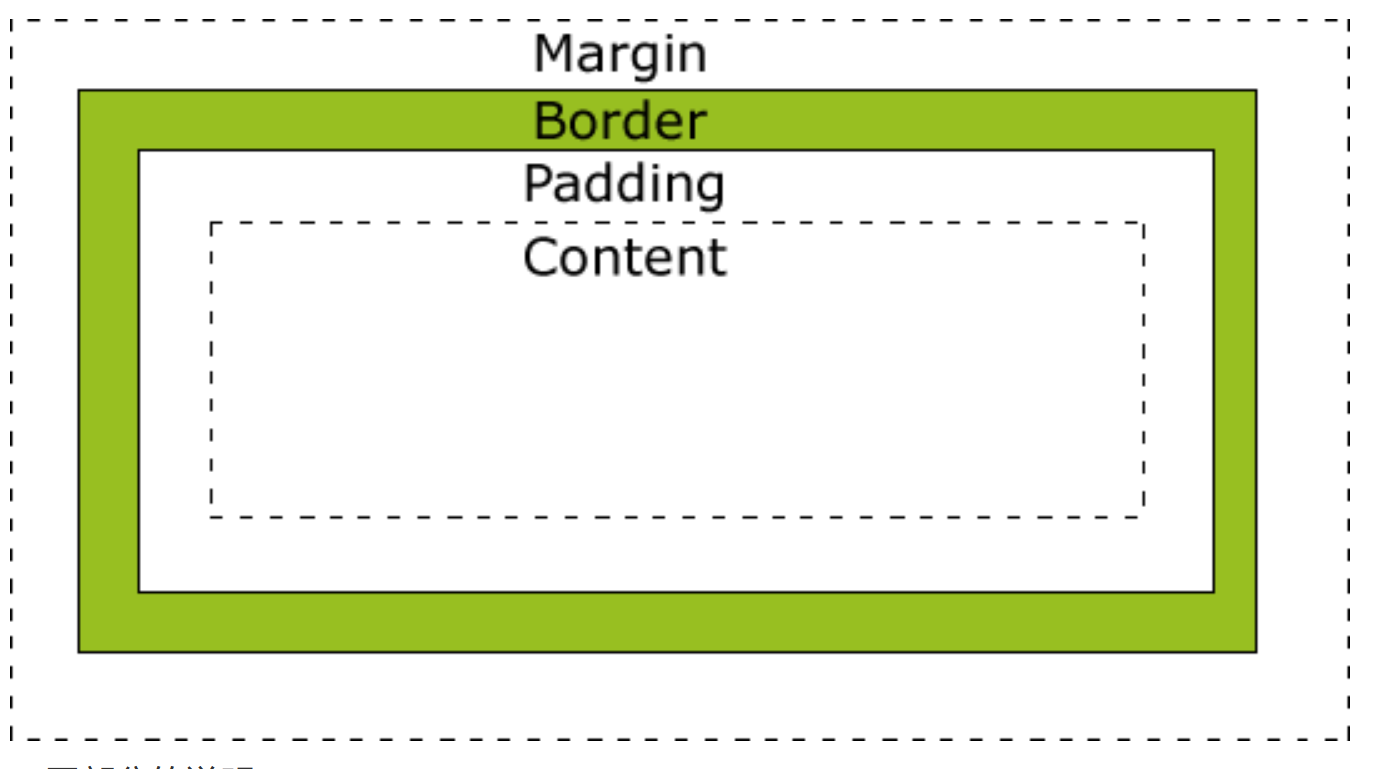
- 内容,内边距和边框才构成一个盒子,外边距不算是盒子一部分
- padding:内边距,是指内容周围的空间,清除内容周围的区域,内边距是透明的。
- border:边框,紧接着内边距的线
- margin:外边距,围绕元素外侧的空间, 清除边框外的区域,外边距是透明的。
- content:盒子的内容,显示文本和图像。
note
- 当指定一个 CSS 元素的宽度和高度属性时,只是设置内容区域的宽度和高度
- 完整大小的元素,还必须包括内边距,边框和外边距。
- 总元素的宽度=宽度+左填充+右填充+左边框+右边框+左边距+右边距
- 总元素的高度=高度+顶部填充+底部填充+上边框+下边框+上边距+下边距
- 尝试将内边距或外边距添加到元素的父元素和子元素
CSS 边框
border-width属性为边框指定宽度。- 指定长度值,比如 2px 或 0.1em
- 使用 3 个关键字之一,它们分别是 thick 、medium(默认值) 和 thin。
border-style属性用来定义边框的样式,可选的属性值:none: 默认无边框dotted: 定义一个点线边框dashed: 定义一个虚线边框solid: 定义实线边框double: 定义两个边框。 两个边框的宽度和 border-width 的值相同groove: 定义3D沟槽边框。效果取决于边框的颜色值ridge: 定义3D脊边框。效果取决于边框的颜色值inset:定义一个3D的嵌入边框。效果取决于边框的颜色值outset: 定义一个3D突出边框。 效果取决于边框的颜色值
border-color属性用于设置边框的颜色important
border-color单独使用是不起作用的,必须得先使用border-style来设置边框样式。border-top|right|bottom|left-syle设置单个边框样式border:5px solid red;边框简写属性:宽度,样式,颜色
CSS 轮廓(outline)
- 轮廓(outline)是绘制于元素周围的一条线,位于边框边缘的外围,可起到突出元素的作用。
outline-color|style|width
CSS margin(外边距)
- 可能的值:
margin-top|right|bottom|leftauto设置浏览器边距。这样做的结果会依赖于浏览器length px|em定义一个固定的margin(使用像素,pt,em等)%定义一个使用百分比的边距- Margin 可以使用负值,重叠的内容。
- 简写属性,四个值是上右下左,三个值是上,左右,下,两个值是上下,作用,一个值是全部都一样
CSS padding(填充)
- 可能的值:
padding-top|right|bottom|leftlength px|em定义一个固定的margin(使用像素,pt,em等)%定义一个使用百分比的边距
CSS 尺寸 (Dimension) 控制元素的高度和宽度
-
height设置元素的高度。 -
line-height设置行高。 -
max-height设置元素的最大高度。 -
max-width设置元素的最大宽度。 -
min-height设置元素的最小高度。 -
min-width设置元素的最小宽度。 -
width设置元素的宽度。 -
box-sizing属性在一个元素的 width 和 height 中包含 padding(内边距) 和 border(边框)。 -
设置了
box-sizing: border-box;则 padding(内边距) 和 border(边框) 也包含在 width 和 height 中
CSS Display(显示) 与 Visibility(可见性)
display属性设置一个元素应如何显示,visibility属性指定一个元素应可见还是隐藏。- 隐藏元素 -
display:none或visibility:hidden
note
visibility:hidden可以隐藏某个元素,但隐藏的元素仍需占用与未隐藏之前一样的空间。也就是说,该元素虽然被隐藏了,但仍然会影响布局。display:none可以隐藏某个元素,且隐藏的元素不会占用任何空间。也就是说,该元素不但被隐藏了,而且该元素原本占用的空间也会从页面布局中消失。
- 块元素和内联元素(行元素)
- 块元素是一个元素,占用了全部宽度,在前后都是换行符。
<h1> <p> <div> - 内联元素只需要必要的宽度,不强制换行。
<span> <a>
- 块元素是一个元素,占用了全部宽度,在前后都是换行符。
display:inline; display:block;
CSS Position(定位)
-
static,fixed,absolute 定位与文档里无关
-
position属性指定了元素的定位类型。position 属性的五个值: -
static- HTML 元素的默认值,即没有定位,遵循正常的文档流对象。
- 静态定位的元素不会受到
top, bottom, left, right影响。
-
relative- 相对定位元素的定位是相对其正常位置。
- 移动相对定位元素,但它原本所占的空间不会改变。
- 相对定位元素经常被用来作为绝对定位元素的容器块。
-
fixed- 元素的位置相对于浏览器窗口是固定位置。
- 即使窗口是滚动的它也不会移动:
- Fixed定位使元素的位置与文档流无关,因此不占据空间。
- Fixed定位的元素和其他元素重叠。
-
absolute- 绝对定位的元素的位置相对于最近的 已定位 父元素,如果元素没有已定位的父元素,那么它的位置相对于
html - absolute 定位使元素的位置与文档流无关,因此不占据空间。
- absolute 定位的元素和其他元素重叠。
note
使用 position 属性且取值不为 static 的元素才是已定位元素
- 绝对定位的元素的位置相对于最近的 已定位 父元素,如果元素没有已定位的父元素,那么它的位置相对于
-
sticky- sticky 英文字面意思是粘,粘贴,所以可以把它称之为粘性定位。
position: sticky;基于用户的滚动位置来定位。粘性定位的元素是依赖于用户的滚动,在position:relative与position:fixed定位之间切换。- 它的行为就像
position:relative;而当页面滚动超出目标区域时,它的表现就像position:fixed;,它会固定在目标位置。 - 元素定位表现为在跨越特定阈值前为相对定位,之后为固定定位。这个特定阈值指的是
top, right, bottom 或 left之一,换言之,指定top, right, bottom 或 left四个阈值其中之一,才可使粘性定位生效。否则其行为与相对定位相同。
-
重叠的元素:元素的定位与文档流无关,所以它们可以覆盖页面上的其它元素
-
z-index属性指定了一个元素的堆叠顺序(哪个元素应该放在前面,或后面)一个元素可以有正数或负数的堆叠顺序: -
top right bottom left定义外边距与包含块边界之间的偏移(距离),可以为负值
CSS 布局 - Overflow 控制内容溢出元素框时显示的方式。
overflow属性可以控制内容溢出元素框时在对应的元素区间内添加滚动条。overflow属性只工作于指定高度的块元素上visible默认值。内容不会被修剪,会呈现在元素框之外。hidden内容会被修剪,并且其余内容是不可见的。scroll内容会被修剪,但是浏览器会显示滚动条以便查看其余的内容。auto如果内容被修剪,则浏览器会显示滚动条以便查看其余的内容。inherit规定应该从父元素继承 overflow 属性的值。
CSS Float(浮动)
- CSS 的
float(浮动),会使元素向左或向右移动,其周围的元素也会重新排列。Float(浮动),往往是用于图像,但它在布局时一样非常有用。float:left|right; - 元素的水平方向浮动,意味着元素只能左右移动而不能上下移动。一个浮动元素会尽量向左或向右移动,直到它的外边缘碰到包含框或另一个浮动框的边框为止。
- 浮动元素之后的元素将围绕它。
- 浮动元素之前的元素将不会受到影响。
clear:both属性指定元素两侧不能出现浮动元素。
CSS 布局 - 水平 & 垂直对齐
- 元素居中对齐:
margin: auto;important
注意: 如果没有设置
width属性(或者设置 100%),居中对齐将不起作用 - 文本居中对齐:
text-align: center; - 图片居中对齐:使用
margin: auto;并将它放到 块 元素中: - 左右对齐 - 使用定位方式,可以使用
position: absolute; left|right: 0px - 左右对齐 - 使用 float 方式:
float: left|right
warning
- 如果子元素的高度大于父元素,且子元素设置了浮动,那么子元素将溢出,这时候你可以使用 "clearfix(清除浮动)" 来解决该问题。
- 我们可以在父元素上添加
overflow: auto;来解决子元素溢出的问题
<div style="overflow: auto; border: 3px solid #4CAF50; padding: 5px;">
  <img style="float: right;" src="pineapple.jpg" alt="Pineapple" width="170" height="170">
  菜鸟教程 - 学的不仅是技术,更是梦想!!!
</div>
- 垂直居中对齐 - 使用
padding: 70px 0;上下相同内边距 - 水平和垂直居中,可以使用
padding: 70px 0; text-align: center; - 垂直居中 - 使用 position 和 transform:
position: absolute; transform: translate(-50%, -50%);
CSS 弹性盒子
- 弹性盒子由弹性容器(Flex container)和弹性子元素(Flex item)组成。弹性容器通过设置 display 属性的值为 flex 或 inline-flex将其定义为弹性容器。弹性容器内包含了一个或多个弹性子元素。
note
- 弹性容器外及弹性子元素内是正常渲染的。弹性盒子只定义了弹性子元素如何在弹性容器内布局。
- 弹性子元素通常在弹性盒子内一行显示。默认情况每个容器只有一行,即所有弹性子元素在一行内展示
- 设置 direction 属性为 rtl (right-to-left), 弹性子元素的排列方式也会改变
-
flex-direction属性指定了弹性子元素在父容器中的位置。 -
flex-direction的值有:
row:横向从左到右排列(左对齐),默认的排列方式。row-reverse:反转横向排列(右对齐,从后往前排,最后一项排在最前面。column:纵向排列。column-reverse:反转纵向排列,从后往前排,最后一项排在最上面。
-
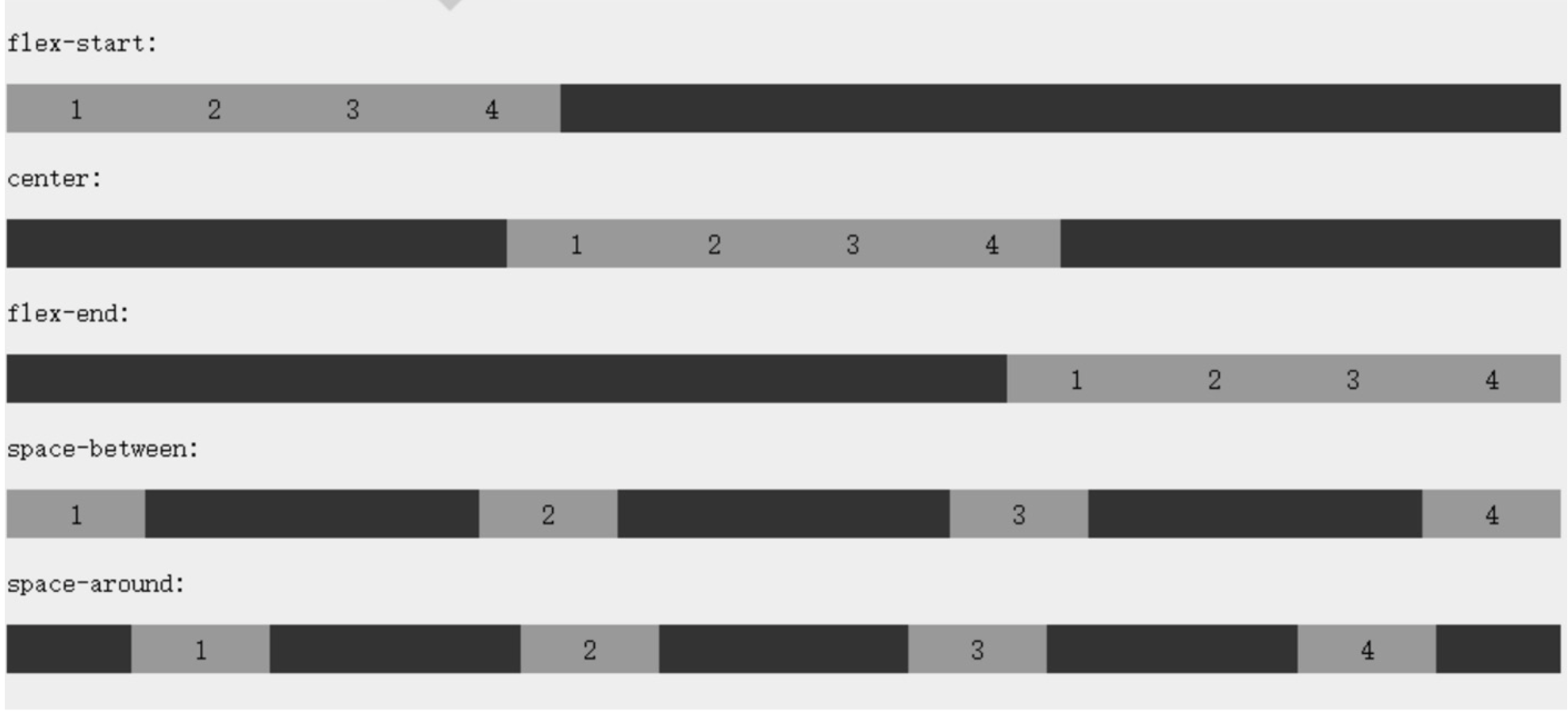
justify-content内容对齐(justify-content)属性应用在弹性容器上,把弹性项沿着弹性容器的主轴线(main axis)对齐。 -
justify-content语法如下:justify-content: flex-start | flex-end | center | space-between | space-around -
各个值解析:
flex-start:弹性项目向行头紧挨着填充。这个是默认值。第一个弹性项的 main-start 外边距边线被放置在该行的 main-start 边线,而后续弹性项依次平齐摆放。flex-end:弹性项目向行尾紧挨着填充。最后一个弹性项的 main-end 外边距边线被放置在该行的 main-end 边线,而后续弹性项依次平齐摆放。center:弹性项目居中紧挨着填充。(如果剩余的自由空间是负的,则弹性项目将在两个方向上同时溢出)。space-between:弹性项目平均分布在该行上。如果剩余空间为负或者只有一个弹性项,则该值等同于 flex-start。否则,第1个弹性项的外边距和行的 main-start 边线对齐,而最后1个弹性项的外边距和行的 main-end 边线对齐,然后剩余的弹性项分布在该行上,相邻项目的间隔相等。space-around:弹性项目平均分布在该行上,两边留有一半的间隔空间。如果剩余空间为负或者只有一个弹性项,则该值等同于 center。否则,弹性项目沿该行分布,且彼此间隔相等(比如是20px),同时首尾两边和弹性容器之间留有一半的间隔(1/2*20px=10px)。
note
- main-start: 弹性项在主轴方向上的开始位置,通常对应于弹性容器内容区域的起点。
- main-end: 弹性项在主轴方向上的结束位置,通常对应于弹性容器内容区域的终点。
- flex-direction 定义的方向就是从 main-start 到 main-end 的方向
- flex-direction 定义的方向是主轴,与主轴垂直的是侧轴
-
各种值的效果图
-
align-items属性设置或检索弹性盒子元素在侧轴(纵轴)方向上的对齐方式。 -
语法:
align-items: flex-start | flex-end | center | baseline | stretch -
各个值解析:
flex-start:弹性盒子元素的侧轴(纵轴)起始位置的边界紧靠住该行的侧轴起始边界。(贴近侧轴起始边界,上对齐)flex-end:弹性盒子元素的侧轴(纵轴)起始位置的边界紧靠住该行的侧轴结束边界。(贴近侧轴结束边界,下对齐)center:弹性盒子元素在该行的侧轴(纵轴)上居中放置。(如果该行的尺寸小于弹性盒子元素的尺寸,则会向两个方向溢出相同的长度)。(侧轴方向居中,垂直居中)baseline:如弹性盒子元素的行内轴与侧轴为同一条,则该值与'flex-start'等效。其它情况下,该值将参与基线对齐。stretch:如果指定侧轴大小的属性值为'auto',则其值会使项目的边距盒的尺寸尽可能接近所在行的尺寸,但同时会遵照'min/max-width/height'属性的限制。(元素在侧轴方向撑满)
-
flex-wrap属性用于指定弹性盒子的子元素换行方式。 -
语法
flex-wrap: nowrap|wrap|wrap-reverse|initial|inherit; -
各个值解析:
nowrap- 默认, 弹性容器为单行。该情况下弹性子项可能会溢出容器。wrap- 弹性容器为多行。该情况下弹性子项溢出的部分会被放置到新行,子项内部会发生断行wrap-reverse-反转 wrap 排列。多出的放在上方新的一行
-
align-content属性用于修改flex-wrap属性的行为。类似于align-items, 但它不是设置弹性子元素的对齐,而是设置各个行的对齐。 -
语法
align-content: flex-start | flex-end | center | space-between | space-around | stretch -
各个值解析:
stretch- 默认。各行将会伸展以占用剩余的空间。flex-start- 各行向弹性盒容器的起始位置堆叠。flex-end- 各行向弹性盒容器的结束位置堆叠。center-各行向弹性盒容器的中间位置堆叠。space-between-各行在弹性盒容器中平均分布。space-around- 各行在弹性盒容器中平均分布,两端保留子元素与子元素之间间距大小的一半。
-
弹性子元素属性
order: n属性设置弹性容器内弹性子元素的属性,用整数值来定义排列顺序,数值小的排在前面。可以为负值。- 对齐:设置
margin: auto,自动获取弹性容器中剩余的空间。所以设置垂直方向margin值为"auto",可以使弹性子元素在弹性容器的两上轴方向都完全居中。
-
align-self属性用于设置弹性元素自身在侧轴(纵轴)方向上的对齐方式。 -
语法
align-self: auto | flex-start | flex-end | center | baseline | stretch -
各个值解析:
auto:如果align-self的值为auto,则其计算值为元素的父元素的align-items值,如果其没有父元素,则计算值为stretch。flex-start:弹性盒子元素的侧轴(纵轴)起始位置的边界紧靠住该行的侧轴起始边界。flex-end:弹性盒子元素的侧轴(纵轴)起始位置的边界紧靠住该行的侧轴结束边界。center:弹性盒子元素在该行的侧轴(纵轴)上居中放置。(如果该行的尺寸小于弹性盒子元素的尺寸,则会向两个方向溢出相同的长度)。baseline:如弹性盒子元素的行内轴与侧轴为同一条,则该值与flex-start等效。其它情况下,该值将参与基线对齐。stretch:如果指定侧轴大小的属性值为auto,则其值会使项目的边距盒的尺寸尽可能接近所在行的尺寸,但同时会遵照min/max-width/height属性的限制。
-
flex属性用于指定弹性子元素如何分配空间。 -
语法
flex: auto | initial | none | inherit | [ flex-grow ] || [ flex-shrink ] || [ flex-basis ] -
各个值解析:
auto: 计算值为1 1 autoinitial: 计算值为0 1 autonone:计算值为0 0 autoinherit:从父元素继承[ flex-grow ]:定义弹性盒子元素的扩展比率。[ flex-shrink ]:定义弹性盒子元素的收缩比率。[ flex-basis ]:定义弹性盒子元素的默认基准值。