目录
常用命令
- 测试端口连通性:
telnet 192.168.1.100 80ssh -v -p 80 192.168.1.2nc -zvw5 192.168.1.100 8000-9000nmap -p 22,80,443 example.com
- 进制转换:
printf "%x\n" 255十进制转十六进制echo "obase=16; 255" | bc:obase输出16进制echo "ibase=16; FF" | bc:ibase输入16进制echo "ibase=m; obase=n; FF" | bc:输入m进制输出n进制
- 查看zip文件内容:
unzip -l example.zipzipinfo example.zipunzip -p example.zip dir/file1.txt- 加密ZIP文件的预览:
unzip -P 密码
- 转换文件编码:
GB18030转为UTF-8:iconv -f GB18030 -t UTF-8 input.txt -o output.txt - 在当前目录的java文件递归模糊查找,显示行号:
grep -rn --include="*.java" "*abcd*" . - 查看文件大小:
du -sh ./* - 连接 sftp
- ftp,随后输入用户名密码
ftp 192.168.0.2 - sftp 指定端口
sftp -o Port=2222 user@192.168.0.2或sftp -P 2222 user@192.168.0.2
- ftp,随后输入用户名密码
- 查看所有用户
- 只查看用户名
cut -d: -f1 /etc/passwd - 查看普通用户
awk -F: '$3>=1000 {print $0}' /etc/passwd
- 只查看用户名
- 下载文件,静默加断点续传
curl -sSLO -C - --retry 3 https://archive.apache.org/dist/lucene/solr/8.2.0/solr-8.2.0.tgz & - 修改系统时间,同步到硬件时钟:
date -s "2025-03-03 15:30:00" && hwclock --systohc (cd a && zip -r ../a_contents.zip .)zip压缩去除外层的目录- 查找所有的 jar 包并在 jar 中的所有
xml中查找insert into tables_user:find . -name "abc.jar" -print -exec zipgrep -A3 "insert into tables_user" {} *.xml \; - 麒麟系统安全模块阻止脚本执行:查看
getstatus, 关闭setstatus kysec -f exectl -c off cd -P /path/soft_link进入符号链接的物理路径,readlink -f /path/soft_link; realpath /path/soft_link得到符号链接的物理路径jar cf app.jar -C mydir .打包jar
回到目录
命令
-
Shell 的概念:linux内核负责管理硬件设备,而系统调用接口(应用程序编程接口)供服务程序(应用程序,qq,微信等)调用的,而Shell就是具体的终端程序的统称,负责与内核交互。用户把一些命令“告诉”终端程序,它就会调用相应的程序服务去完成某些工作。而Bash就是众多Shell终端程序的一个(Bash是Shell的一种实现)。
-
标准输入和输出是程序与外部环境交互的基本方式,而不是程序。它们可以帮助程序接收和发送数据
-
ps输出含义:
-
top输出含义: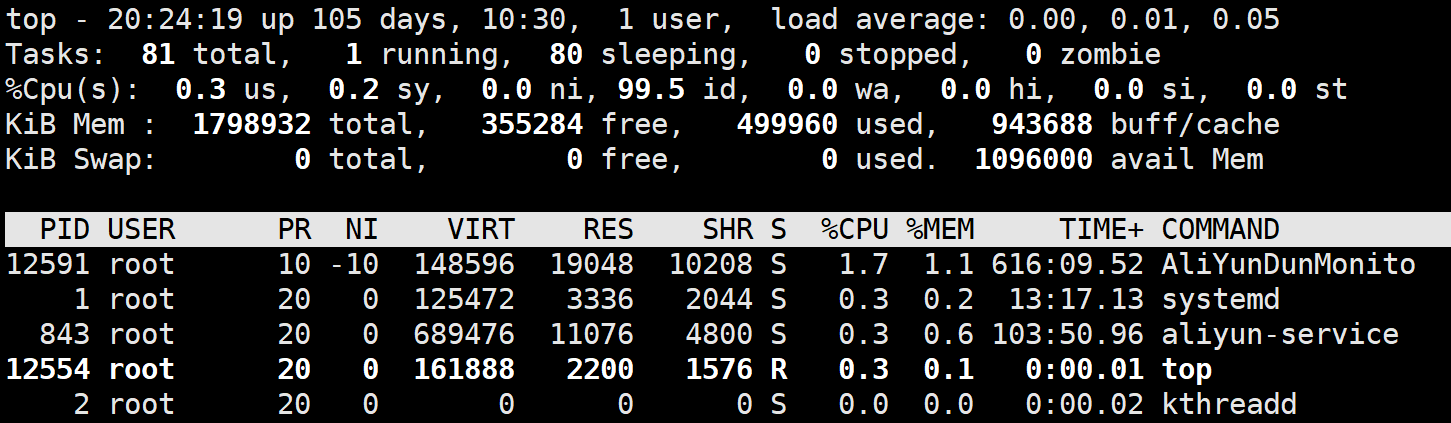
- 第1行:系统时间、运行时间、登录终端数、系统负载(3个数值分别为1分钟、5分钟、15分钟内的平均值,数值越小意味着负载越低)。
- 第2行:进程总数、运行中的进程数、睡眠中的进程数、停止的进程数、僵死的进程数。
- 第3行:us用户占用资源百分比、sy系统内核占用资源百分比、ni改变过优先级的进程资源百分比、id空闲的资源百分比、wa 表示 I/O 等待时间,hi 表示中断处理时间,si 表示系统调用时间,st 表示被虚拟机占用的时间。各项之和为100%
- 第4行:物理内存总量、内存空闲量、内存使用量、作为内核缓存的内存量。
- 第5行:虚拟内存总量、虚拟内存空闲量、虚拟内存使用量、已被提前加载的内存量。
- PID: 进程标识符。
- USER: 进程所属的用户。
- PR: 进程优先级。
- NI: 进程的 nice 值。
- VIRT: 虚拟内存用量。
- RES: 物理内存用量。
- SHR: 共享内存用量。
- S: 进程状态。
- %CPU: CPU 使用率。
- %MEM: 内存使用率。
- TIME+: CPU 时间。
- COMMAND: 进程名称。
-
pidof命令用于查询某个指定服务进程的PID号码值,语法格式为pidof [参数] 服务名称 -
ifconfig命令用于获取网卡配置与网络状态等信息,主要查看的就是网卡名称、inet参数后面的IP地址、ether参数后面的网卡物理地址(又称为MAC地址),以及RX、TX的接收数据包与发送数据包的个数及累计流量(即下面加粗的信息内容)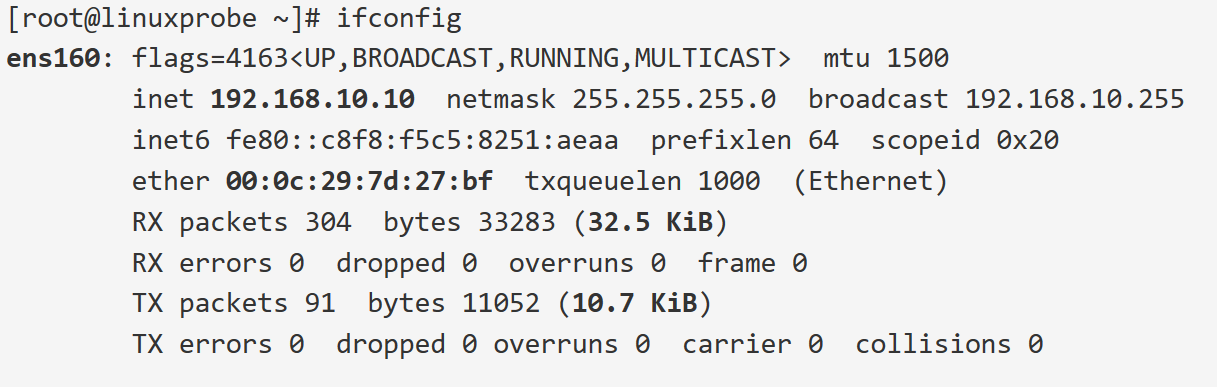
-
uname [-a]命令用于查看系统内核版本与系统架构等信息 -
uptime命令用于查看系统的负载信息,输入该命令后按回车键执行即可。 -
who命令用于查看当前登入主机的用户终端信息,输入该命令后按回车键执行即可。 -
last命令用于调取主机的被访记录,输入该命令后按回车键执行即可。 -
tracepath命令用于显示数据包到达目的主机时途中经过的所有路由信息 -
netstat命令用于显示如网络连接、路由表、接口状态等的网络相关信息-a显示所有连接中的Socket-p显示正在使用的Socket信息-t显示TCP协议的连-u显示UDP协议的连接状态-n使用IP地址,不使用域名-l仅列出正在监听的服务状态-i显示网卡列表信息-r显示路由表信息
-
history命令用于显示执行过的命令历史,使用!编码数字的方式来重复执行某一次的命令 -
sosreport命令用于收集系统配置及架构信息并输出诊断文档,输入该命令后按回车键执行即可。 -
tree命令用于以树状图的形式列出目录内容及结构,输入该命令后按回车键执行即可。 -
whereis命令用于按照名称快速搜索二进制程序(命令)、源代码以及帮助文件所对应的位置,whereis命令是基于updatedb命令所生成的索引库文件进行搜索 -
which命令用于按照指定名称快速搜索二进制程序(命令)所对应的位置,which命令是在PATH变量所指定的路径中,按照指定条件搜索命令所在的路径 -
tr命令用于替换文本内容中的字符,英文全称为 transform,语法格式为tr [原始字符] [目标字符] -
wc命令用于统计指定文本文件的行数、字数或字节数,-l 只显示行数,-w 只显示单词数,-c 只显示字节数 -
cut命令用于按 “列” 提取文本内容-f:指定要剪切的字段。-d:设定字段分隔符。-c:指定要剪切的字符范围。 -
diff命令用于比较多个文件之间内容的差异,diff [参数] 文件名称A 文件名称B,--brief参数来确认两个文件是否相同,-c参数来详细比较出多个文件的差异之处 -
uniq命令用于去除文本中连续的重复行 -
cat显示文本内容,显示不可见字符的选项:-E显示每行结尾符$-e等价于-vE-T显示 TAB 字符为^I-t等价于-vT-v除了换行符和 TAB 外特殊字符使用^和M-标记符号-A显示所有字符,等同于-vET- 常用控制字符速查
- 常用字符:
^@:NUL(空字符)^I:TAB(制表符)^G:BEL(响铃)^H:BS(退格)^M:CR(回车)$:LF(换行,只在行尾显示)^[:ESC(转义)^?:DEL(删除)
- 行尾标记:
$:只有LF(Unix)^M$:CRLF(Windows)^M:只有CR(Mac经典)无$:行尾没有换行符
- 特殊显示:
M-:多字节字符开始^?:删除字符^X:其他控制字符
- 常用字符:
-
sort命令用于对文本内容进行再排序,参数:-f忽略大小写-b忽略缩进与空格-n以数值型排序-r反向排序-u去除重复行-t指定间隔符-k设置字段范围
-
cp命令用于复制文件或目录,语法格式为cp [参数] 源文件名称 目标文件名称。如果目标文件是目录,则会把源文件复制到该目录中;如果目标文件也是普通文件,则会询问是否要覆盖它;如果目标文件不存在,则执行正常的复制操作。-p保留原始文件的属性-d若对象为“链接文件”,则保留该“链接文件”的属性-r递归持续复制(用于目录)-i若目标文件存在则询问是否覆盖-a相当于-pdr(p、d、r为上述参数)
-
mv命令用于剪切或重命名文件,语法格式为mv [参数] 源文件名称 目标文件名称。 -
dd命令用于按照指定大小和个数的数据块来复制文件或转换文件,语法格式为dd if=参数值 of=参数值 count=参数值 bs=参数值。bs指定了每次复制的字节数(默认512字节),count指定要复制的次数,如果要全部复制,则不指定count,if输入的文件名称of输出的文件名称bs设置每个“块”的大小count设置要复制“块”的个数
-
file命令用于查看文件的类型 -
tar命令用于对文件进行打包压缩或解压,tar实际进行归档,执行压缩或解压的是gzip或bzip2-c用于创建压缩文件,-x用于解压文件,因此和-c不能同时使用,-z指定使用 gzip 格式来压缩或解压文件,-j指定使用 bzip2 格式来压缩或解压文件。用户使用时则是根据文件的后缀来决定应使用何种格式的参数进行解压。-v向用户不断显示压缩或解压的过程。-C用于指定要解压到哪个指定的目录。-f特别重要,它必须放到参数的最后一位,代表要压缩或解压的软件包名称-t查看压缩包内有哪些文件-p保留原始的权限与属性-P使用绝对路径来压缩- 压缩:
tar -czvf 压缩包名称.tar.gz 要打包的目录 - 解压:
tar -xzvf 压缩包名称.tar.gz -C 要解压到的目录
-
zip用于压缩为zip文件,-r: 递归压缩目录。-q: 静默模式。-f: 强制覆盖已有文件。-e指定密码zip -u archive.zip file.txt # 添加或更新 file.txt-m删除源文件 -
unzip用于解压 zip 文件,unzip zipname.zip -d dir-d指定解压目录,-o选项强制覆盖同名文件-j删除压缩包中路径 -
rpm包管理器,对软件包进行安装、卸载、查询、验证、升级等工作,固定搭配rpm -ivh 软件包名安装软件,而卸载软件则用固定搭配rpm -evh 软件包名 -
scp命令用于本地和远程直接复制文件,-r: 递归复制目录,-C: 启用SSH的压缩功能;传输速度更快,scp file1 user@remote:/path/to/file1 -
使用 nc 进行文件传输
# 1.传输单一文件
# 接收端启用nc监听
nc -kvl 20000 > file.transfer.tmp
# 发送端建立nc连接
nc 10.0.0.220 20000 < file.transfer.tmp

# 2.传输目录
# 接收端启用nc监听
nc -l 20000 | tar -zxvf -
# 发送端建立nc连接
tar -zcvf - file.transfer | nc 10.0.0.220 20000
note
-k:保持监听(即使连接断开后继续监听)。-v:显示详细信息(verbose)。-l 20000:监听 20000 端口。> file.transfer.tmp:将接收到的数据写入文件。tar -zxvf -:将接收到的数据通过管道传给 tar 解压:-f -:从标准输入(stdin)读取数据,而非文件。tar -zcvf -中-f -:将打包后的数据输出到标准输出(stdout),而不是文件。避免创建临时文件,否则的话
tar -zcvf temp.tar.gz dir/    # 先打包到文件
nc ... < temp.tar.gz          # 再发送文件
rm temp.tar.gz                # 最后删除临时文件
-
rsync命令能够基于网络(包含局域网和互联网)快速地实现多台主机间的文件同步工作- 将本地目录(/Dir)与远程目录(192.168.10.10:/Dir)相关联,保持文件同步:
rsync -r /Dir 192.168.10.10:/Dir -a代表--archive模式,它用于执行归档式的文件同步。这意味着rsync 将以一种保留源文件几乎所有属性的方式进行文件传输。-v显示执行过程详细信息-r递归处理所有子文件-d不递归目录文件,不传输子文件-q使用精简输出模式-n不实际传输,查看效果rsync -av --delete source/ dest/ --exclude-from=exclude-list.txt--delete从目标目录中删除不在源目录中的文件exclude-list.txt中的文件名将被排除warning
exclude-from写在source/目录下则排除源目录,写在dest/目录下则排除目标目录
- 将本地目录(/Dir)与远程目录(192.168.10.10:/Dir)相关联,保持文件同步:
-
xargs命令能够处理从标准输入或管道符输入的数据,并将其转换成其他命令的参数,也可以将单行或多行输入的文本转换成其他格式。用作给其他命令传递参数的过滤器。例如:ls *.txt | xargs rm将 ls 输出的文件作为参数传递给 rm 命令,用于删除文件-I是用来定义占位符,ls *.txt | xargs -I {} mv {} /path/to/destination将所有的.txt文件移动到指定目录。-n用于指定每次取几个输入作为参数,ls *.txt | xargs -n 2 rm一次删除两个文件。-d, --delimiter=STRING: 指定分隔符,默认是任何空白字符。-p, --interactive: 在执行每个命令之前询问用户是否继续。-s, --max-str-length=N: 设置命令行的最大长度。-t, --show-commands: 在执行之前显示命令行。-L, --max-lines=N: 每次读取 N 行标准输入作为一组。-P, --max-procs=N: 同时运行的最大进程数。-0, --null: 以 NUL 字符而不是空白来分隔输入项。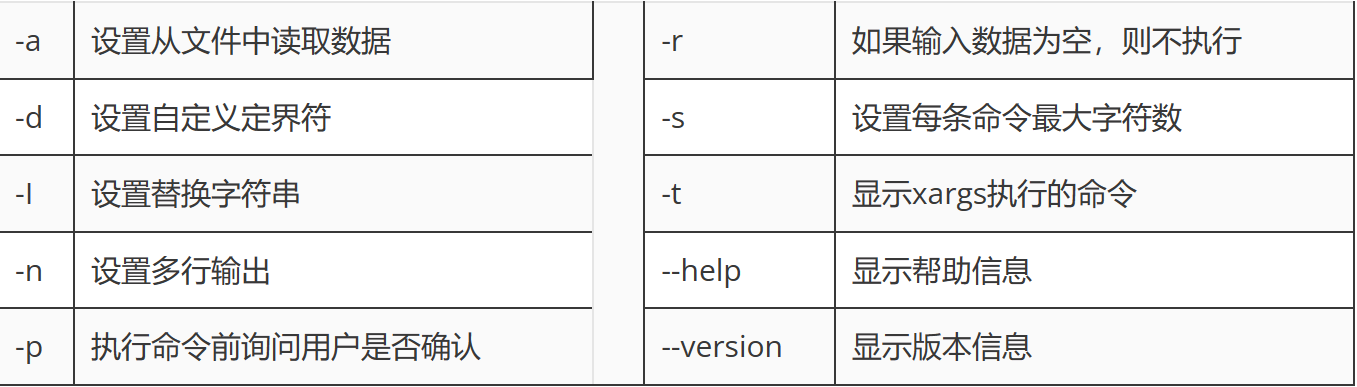
-
free命令解释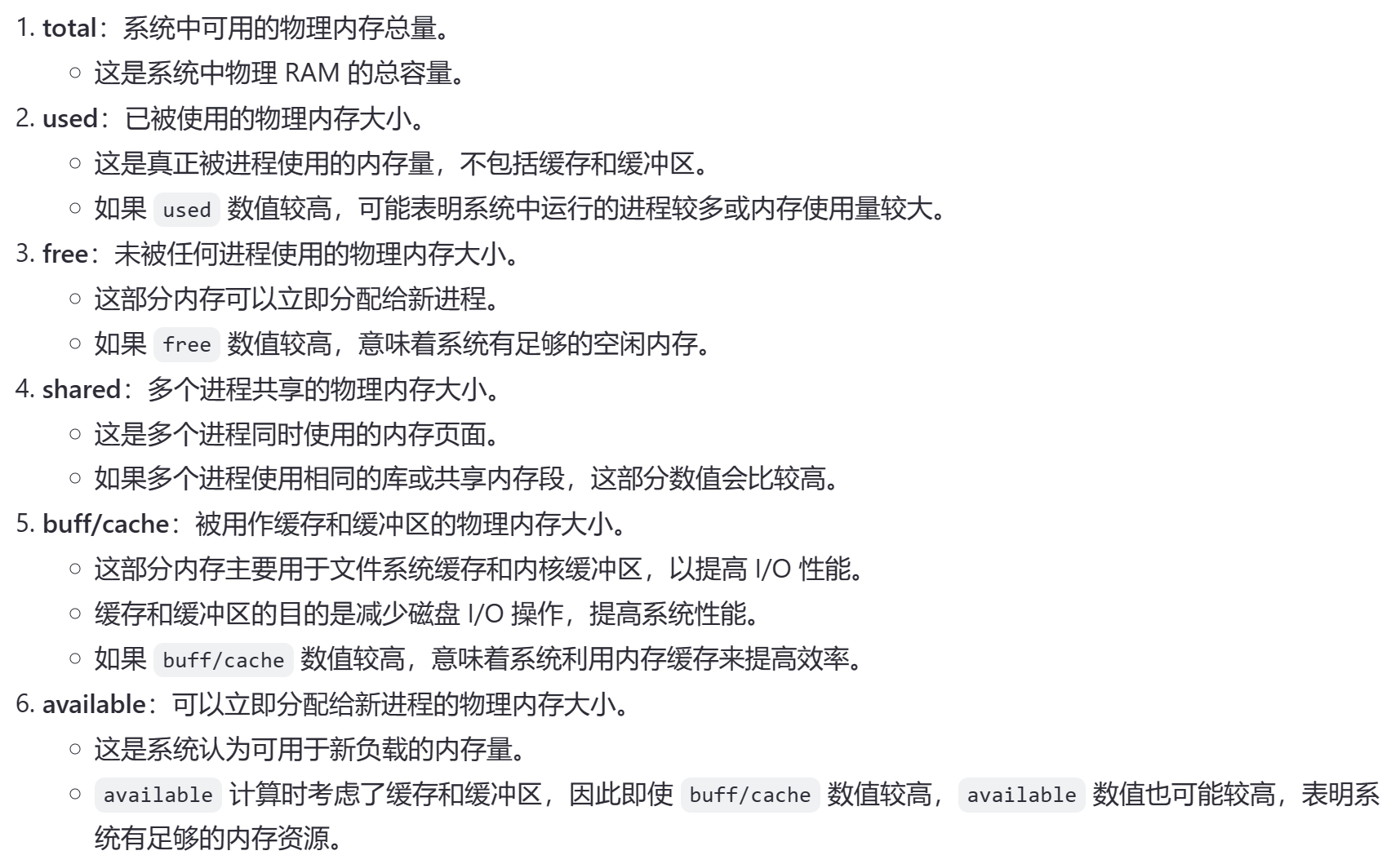
- used + free + buff/cache 应该等于 total。
- available 值是基于 free 和 buff/cache 计算得出的,反映了系统可以立即分配给新进程的物理内存大小。
-
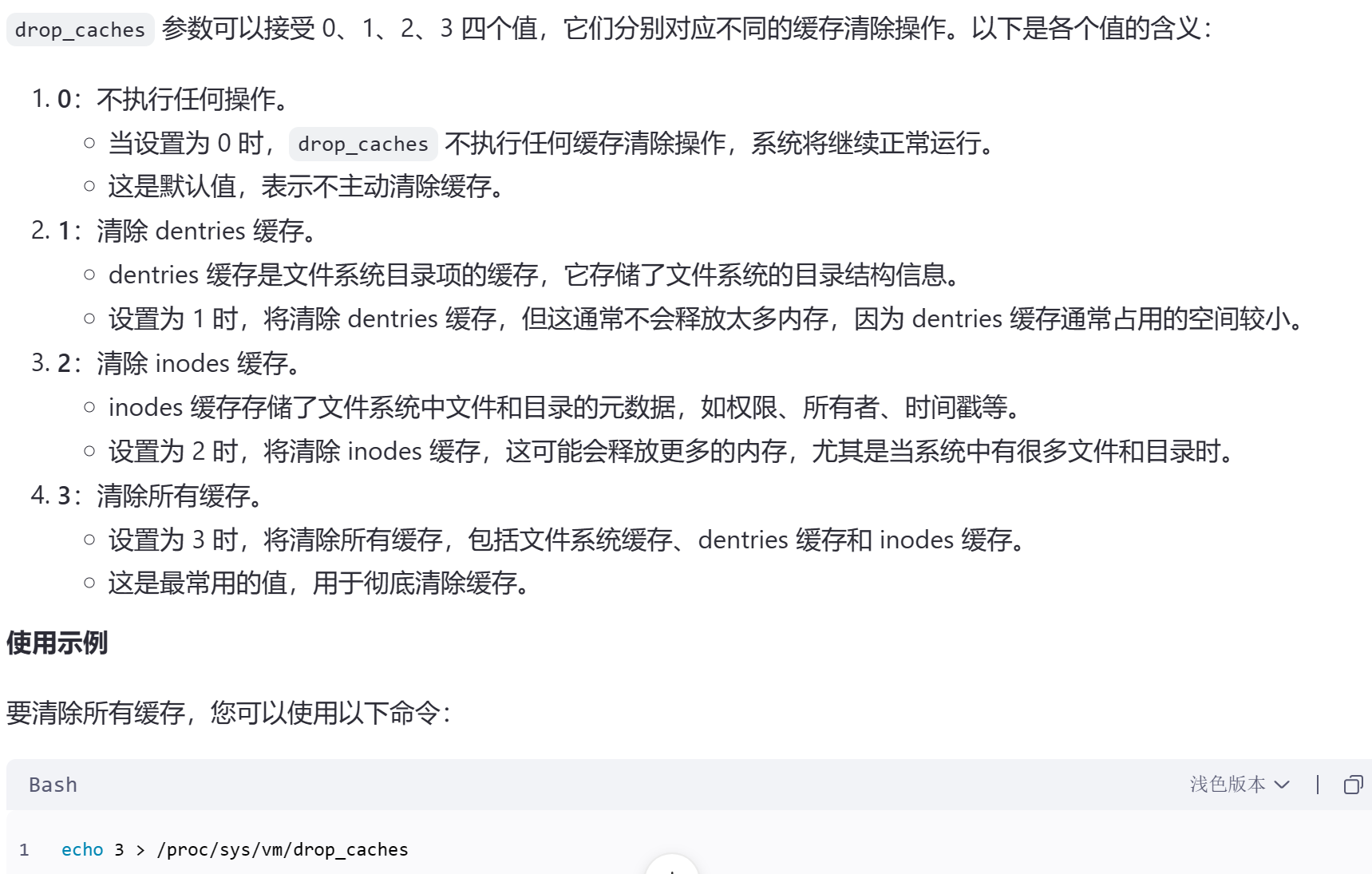
清除缓存
curl CSDN连接
- 发送各种方式的请求
-X参数指定 HTTP 请求的方法。- 发送 GET 请求(携带数据,借助 -G 和 -d )
curl -G -d 'q=kitties' -d 'count=20' www.example.com - 发送 POST 请求(携带数据:借助 -d 参数)
# 使用json格式
curl -X POST -d '{"user":"123","pass":"456"}' www.example.com
# 使用表单格式
curl -X POST -H "Content-Type: application/x-www-form-urlencoded" -d "name=zmy&age=20" www.example.com
note
- 使用 -d 参数以后,HTTP 请求会自动加上标头
Content-Type : application/x-www-form-urlencoded,并且会自动将请求转为 POST 方法,因此可以省略-X POST
- 下载文件
-L参数用于让 curl 命令自动跟随 HTTP/HTTPS 请求中的重定向响应-O参数将服务器回应保存成文件,并将 URL 的最后部分当作文件名。- 一般下载(默认路径 + 文件名):命令行处于哪一个目录,该指令就会将文件保存在哪。
curl -LO www.example.com/123 - 进阶下载(指定下载路径 + 文件名):借助小写的
-o参数,这里注意小写的 -o 要在前面。curl -o ./download/myIndex.html -O www.example.com - 获取状态码:
curl -s -o /dev/null -w "%{http_code}" "$url",必须丢弃响应体(-o /dev/null)只有-w输出的内容保留,http_code只是curl内部的格式占位符名称,不是 Shell 变量。因此,$(...)捕获到的就是这个状态码,并赋值给变量code。 - 同时获取状态码、内容长度、总耗时:
code=$(curl -s -o /dev/null -w "%{http_code},%{size_download},%{time_total}" "$uri"),输出200,93739,0.705520 -o file:指定响应体输出到文件(curl 内部行为)
- 上传文件
-F参数用来向服务器上传二进制文件。- 一般上传:该命令会给 HTTP 请求加上标头
Content-Type: multipart/form-data,然后将文件上传curl -F 'file=@old.png' baidu.com - 进阶上传:指定上传类型 + 重命名上传文件
curl -F 'file=@old.png;type=image/png;filename=new.png' baidu.com
- 测试链接
curl -v[-I] ip:port
find命令
- 基本语法:
find [全局选项] [路径] [表达式],表达式分为三种:operators、options、test、action,find 是从左向右处理的,对每个搜索到的文件,使用表达式评估真假,如果最终表达式评估为true,则输出(默认)该文件的全路径名 - name 和 path 是对匹配模式进行评估,而不会把
./aa当初路径,find / -path ./proc将什么都匹配不到 - 常用选项
-name pattern:根据文件名(basename)进行搜索。-iname不区分大小写的-name-path pattern:根据文件全路径搜索,结尾不能包含/,否则匹配不到任何东西,注意-path后指定的路径起点属于find path expression的path内-type:根据文件类型进行搜索(f表示普通文件,d表示目录,l表示符号链接等b/d/c/p/l/f)。-ipath不区分大小写的-path-size:根据文件的大小(+50KB 为查找超过 50KB 的文件,而 -50KB 为查找小于50KB的文件)。-mtime -n +n:匹配修改内容的时间(-n 指 n 天以内,+n 指 n 天以前)-atime:根据文件最后访问时间进行搜索。-ctime:根据文件状态改变的时间进行搜索。-a|c|mmin:单位是分钟-user:根据文件所有者进行搜索。-group:根据文件所属组进行搜索。-perm:根据文件权限进行搜索(mode为完全匹配,-mode为包含即可)。-newer f1 ! f2:根据比文件 f1 新但比 f2 旧的文件。-depth:默认是先处理目录再处理目录下的文件,该选项则表示先处理目录下的文件,再处理目录-ignore_readdir_race:当无法用stat检测文件信息时(如无权限)会给出No such file or directory错误信息,如要忽略该信息,可以使用该选项。但对于Permission denied错误则无法屏蔽,使用2>/dev/null\( -name "*.log" -o -name "*.txt" \)组合多个条件,例如-and、-or 和 -not, -a -o !:
find /opt/Note -name *.html -exec sed -n '/spring/p' {} \;运行命令\;将find查找的文件名逐个传递给后面的命令+将find查找的文件名一次传递给后面的命令
- 通过
inode修改文件名:- 获取文件
inode:ls -i file.txt或推荐stat -c %i file.txt find . -inum 12345 -exec mv {} another.txt \;- 包含特殊字符时:
find . -inum 123456 -print0 | xargs -0 mv -- "{}" "new_name.txt"
- 获取文件
- 排除指定目录:
find / \( -path /proc -o -path /data \) -prune -o -type f -size +300M -print,\(, \)两侧须有空格,否则错误 - find 的 -printf 选项有很多修饰符功能,对于处理路径方面的修饰符有
%f、%p、%P,其中%f是获取basename(去除所有路径前缀),%p是获取路径自身,一般用不上,%P是获取除了find搜索路径的剩余部分。 - 关于and和or操作符,一定要明确的是and后的表达式操作的对象是前面表达式的结果,而or操作符的对象则是前面评估后为假时文件。
- 如果find评估完所有表达式后发现没有 action(-prune这个action除外),则在最末尾加上
-print作为默认的 action
note
注意事项
1.使用 -exec 时,需要在命令末尾添加 \; 来结束命令, {} 表示 find 命令搜索出的每一个文件。
2.使用 xargs 时,如果文件名中包含空格,需要使用 -0 和 -print0 选项来正确处理。 find . -name "*.txt" -print0 | xargs -0 rm
3.使用 -exec 或 xargs 时,可以限制每次处理的文件数量,例如 -n 10 表示每次处理最多 10 个文件。
4.使用 -delete 选项时要特别小心,因为它会立即删除找到的文件。
tip
- 在 find 命令中,
-print0是一个选项,它告诉find命令使用NUL(ASCII 中的 null 字符,\0)作为文件名之间的分隔符,而不是默认的换行符。这对于处理包含空格、换行符或者其他特殊字符的文件名非常有用,因为这些特殊字符可能会导致标准的基于空白或换行符分隔的方法失败。 - 当你在管道中使用
find输出的结果时,尤其是当文件名中可能包含空格或其他特殊字符时,使用-print0可以确保文件名的完整性。 - 对应的,在
xargs命令中使用-0选项则表明它应该等待从标准输入读取NUL终止的字符串,而不是由空白或换行符终止的字符串。
read
- read 是一个 Bash 内置命令(builtin),主要用于从标准输入(通常是键盘或重定向/管道)读取一行文本,并将其拆分后赋值给一个或多个变量
- 常要选项
-p prompt:显示提示信息(不自动换行,需手动加\n或用echo -n配合)-s:静默模式(输入不回显),常用于读取密码-n num:读取num个字符后自动结束(无需按Enter)-t timeout:设置超时时间(秒),超时返回非 0 状态-r:原始模式(raw):禁用反斜杠转义(推荐总是使用-r)-a array:将输入按IFS分割后存入数组-d delim:使用delim字符代替换行符作为行结束符,默认以换行符分隔
IFS是 shell 内置变量,默认是:空格、制表符、换行符,IFS=表示对读取的内容不进行分词,一般用于读取整行 :::note-d决定一次 read 读到哪里才结束IFS决定对一次读取到的数据如何分隔,赋值给多个变量- 如果文件最后一行没有换行符,read 会读取该行但返回非 0 状态(因为未遇到
\n) read -r是安全读取的标配,配合IFS=可完整保留原始行内容。IFS=',' read -r fidle1 field2 field3 < file.txt从file.txt中读取一行,按,分隔,逐个存入field1,field2,如何有多个分词结果,全部读入field3:::
回到目录
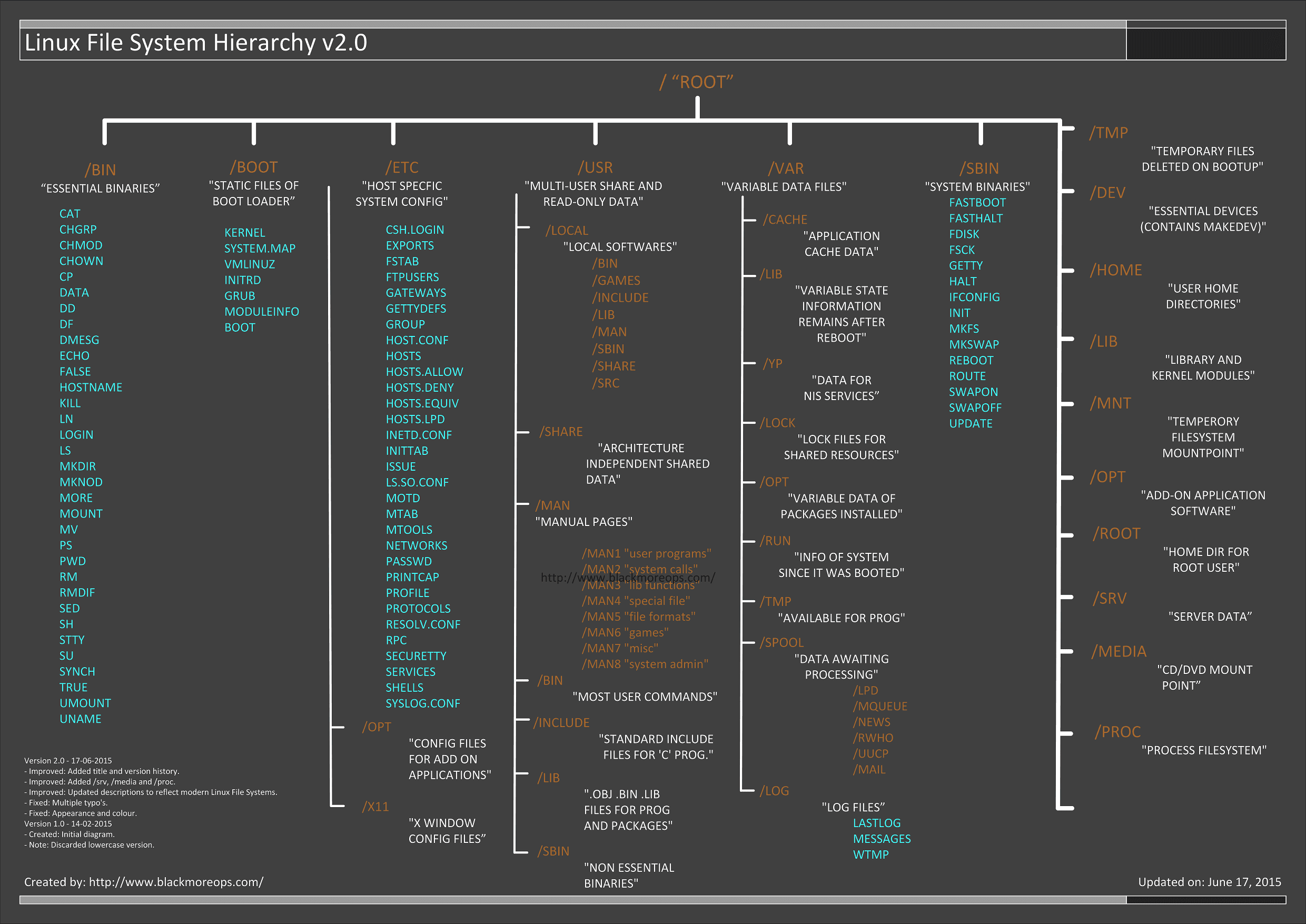
文件系统(File System)
-
是计算机系统中管理和组织文件的一种方法。它定义了如何在存储设备(如硬盘驱动器、固态硬盘、闪存卡等)上存储、检索和更新文件及目录。文件系统不仅仅是一个简单的目录树结构,还包括了一套规则和数据结构,用于有效地管理文件和目录元数据(如文件名、大小、创建时间、修改时间等),以及文件的内容。关键组成部分包括:
- 文件: 存储数据的基本单位。
- 目录: 用于组织文件的容器。目录本身也可以包含子目录。
- 元数据: 描述文件和目录的信息,例如文件大小、创建日期、权限设置等。
- 块: 存储设备上的最小可寻址单元。文件系统使用这些块来存储文件的数据和元数据。
- 超级块/块组: 包含文件系统的关键信息,如总块数、可用块数、挂载点等。
- inode(索引节点): 包含文件的元数据信息,但不包含文件名或文件内容。每个文件都有一个inode。
-
linux中文件类型
- 普通文件-,他们被称为regular文件;他们包含普通数据,比如,文本、可执行文件、或者程序、程序的输入或输出等等
- 目录d:由其他文件组成的文件
- 特殊文件b/c: 用于输入和输出的途径。大多数特殊文件都储存在/dev中,我们将会在后面讨论这个问题。
- 链接文件l:让文件或者目录出现在系统文件树结构上多个地方的机制。我们将详细地讨论这个链接文件。
- (域)套接字:特殊的文件类型,和TCP/IP协议中的套接字有点像,提供进程间网络通讯,并受文件系统的访问控制机制保护。
- 命名管道 : 或多或少有点像sockets(套接字),提供一个进程间的通信机制,而不用网络套接字协议。
-
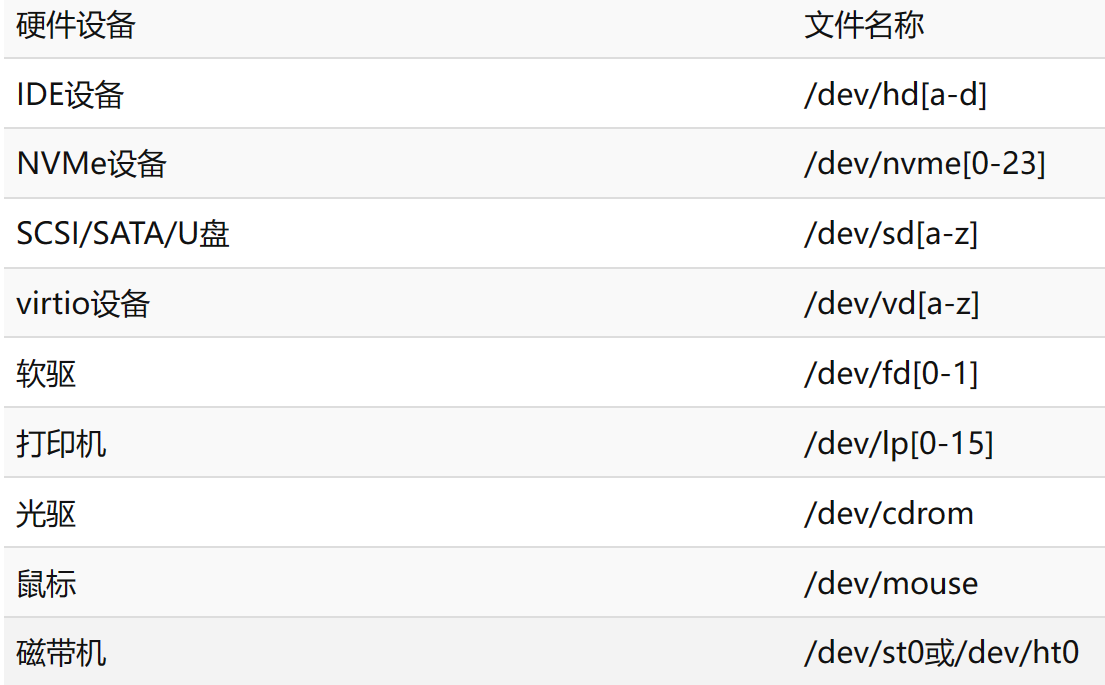
Linux 文件系统将所有物理硬盘驱动器和分区统一为一个目录结构。物理硬盘驱动器是指物理存储设备,机械硬盘HDD或固态硬盘SDD。分区是对物理硬盘驱动器进行逻辑划分。系统内核中的udev设备管理器会自动把硬件名称规范起来,目的是让用户通过设备文件的名字可以猜出设备大致的属性以及分区信息等
- 主分区或扩展分区的编号从1开始,到4结束;
- 逻辑分区从编号5开始。
-
常见的硬件设备及其文件名称
important
硬盘设备是由大量的扇区组成的,每个扇区的容量为512字节。其中第一个扇区最重要,它里面保存着主引导记录与分区表信息。就第一个扇区来讲,主引导记录需要占用446字节,分区表占用64字节,结束符占用2字节;其中分区表中每记录一个分区信息就需要16字节,这样一来最多只有4个分区信息可以写到第一个扇区中,这4个分区就是4个主分区。
4个分区过少,因此把第四个分区的16字节定义成扩展分区,指向其他分区(类似于指针),这样一来,一般会选择使用3个主分区加1个扩展分区的方法,然后在扩展分区中创建出数个逻辑分区 -
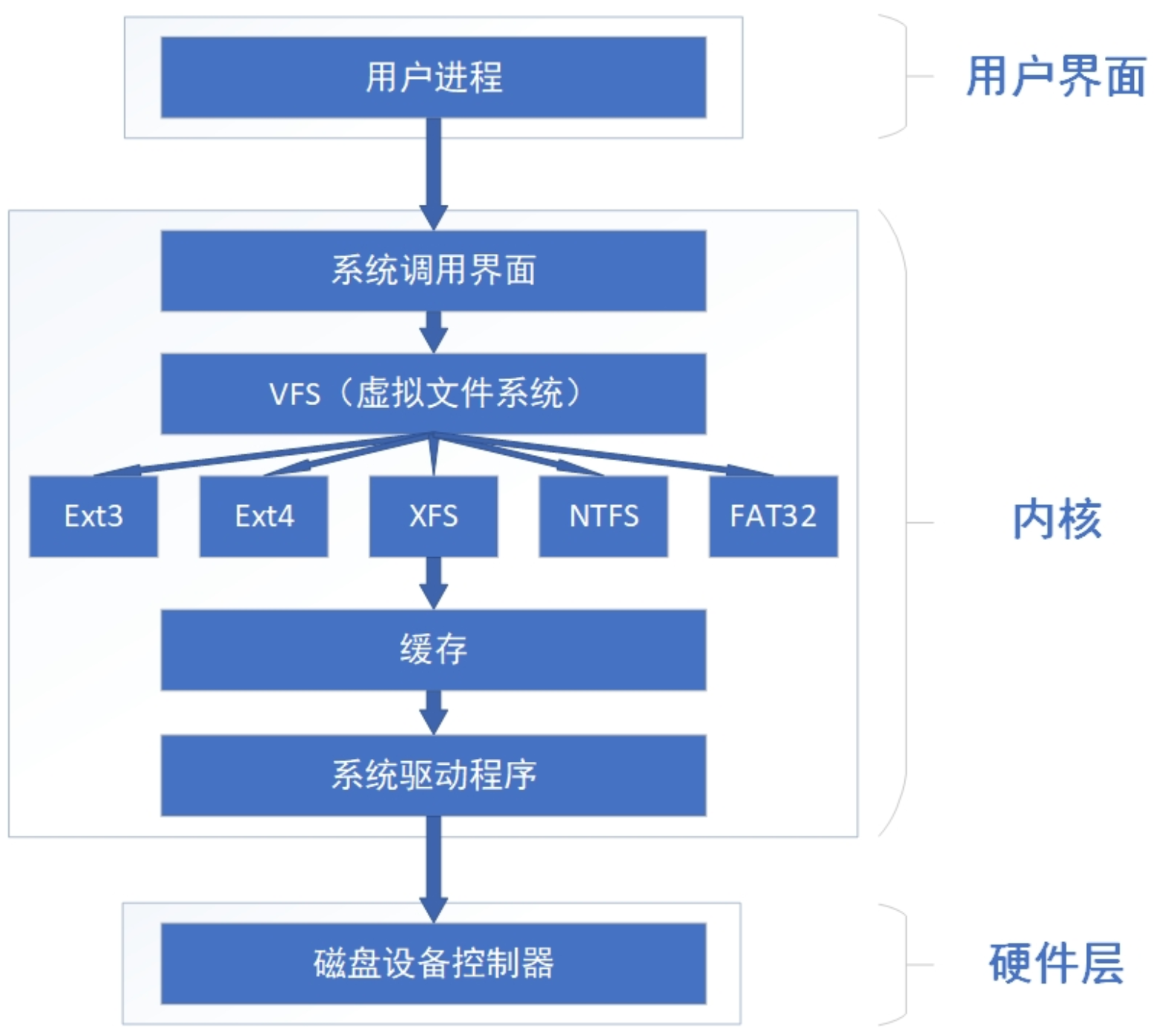
虚拟文件系统:屏蔽不同文件系统的使用差异,对于用户来说感受不到不同文件系统的区别,就像JDBC只定义接口,由各个数据库厂商去实现
-
为了记录分区信息,硬盘上需要有一个分区表。常见的分区表类型包括:
- MBR (Master Boot Record):
- 传统的分区表格式,最多支持四个主分区或三个主分区加一个扩展分区(后者可以包含多个逻辑分区)。
- MBR 可以支持的最大硬盘容量有限(最初为 2TB,后来通过 LBA 支持更大的硬盘)。
- GPT (GUID Partition Table):
- 较新的分区表格式,可以支持更多的分区数量和更大的硬盘容量。
- GPT 可以支持超过 2TB 的硬盘,并且可以定义更多的分区(通常为 128 个)。
- MBR (Master Boot Record):
-
分区可以根据其用途和特性分为不同类型:
- 主分区:
- 可以直接引导的操作系统分区。
- MBR 中最多支持 4 个主分区。
- 扩展分区:
- 在 MBR 分区表中用于包含多个逻辑分区。
- 一个扩展分区可以包含多个逻辑分区。
- 逻辑分区:
- 存在于扩展分区内的分区。
- 逻辑分区可以进一步划分存储空间。
- 引导分区:
- 专门用于存放引导加载程序和相关文件的分区。
- 对于 UEFI 系统,通常需要一个 FAT32 格式的引导分区。
- 主分区:
-
在 Linux 系统中,用户可以使用各种工具来创建、删除和管理分区,例如:
fdisk: 用于 MBR 分区表的分区编辑器。gdisk: 用于 GPT 分区表的分区编辑器。parted: 一个更强大的分区编辑器,支持多种分区表类型。
-
当在服务器上插入一块新硬盘后,对其进行分区、格式化、挂载的步骤如下:
- 使用
lsblk查看所有块设备,查看输出以找到新插入的硬盘的设备名,例如/dev/sdb。 - 使用
fdisk、gdisk 或 parted等工具来创建分区:f/gdisk /dev/sdb,在提示符下,你可以使用 p 显示当前分区表,使用 n 添加新分区,然后输入 p 创建主分区(e 创建扩展分区),然后输入分区编号,默认是1,随后是开始扇区,使用默认值,再是结束扇区,可以使用+2G指定2G的大小,使用 w 保存更改并退出。 - 格式化新创建的分区为所需的文件系统。例如,格式化为 ext4 文件系统:
mkfs.ext4 /dev/sdb1,mkswap /dev/sdb1命令用于对新设备进行交换分区格式化,swapon /dev/sdb1命令用于激活新的交换分区设备,即可 - 挂载分区:创建一个挂载点:
mkdir /mnt/new_disk,执行挂载:mount /dev/sdb1 /mnt/new_disk,也可使用UUID挂载:mount UUID=478fRb-1pOc-oPXv-fJOS-tTvH-KyBz-VaKwZG /mnt/new_disk,UUID 是一串用于标识每块独立硬盘的字符串,可以使用blkid命令查看 - 配置自动挂载: 若要在系统启动时自动挂载分区,需要编辑
/etc/fstab文件:echo "/dev/sdb1 /mnt/new_disk ext4 defaults 0 0" >> /etc/fstab,写入到/etc/fstab文件中的设备信息并不会立即生效,需要使用mount -a参数进行自动挂载 - 自动挂载各部分含义:
- 设备文件 一般为设备的路径+设备名称,也可以写唯一识别码(UUID,Universally Unique Identifier)
- 挂载目录 指定要挂载到的目录,需在挂载前创建好,交换分区为 swap
- 格式类型 指定文件系统的格式,比如Ext3、Ext4、XFS、SWAP、iso9660(此为光盘设备)等
- 权限选项 若设置为defaults,则默认权限为:rw, suid, dev, exec, auto, nouser, async
- 是否备份 若为1则开机后使用dump进行磁盘备份,为0则不备份
- 是否自检 若为1则开机后自动进行磁盘自检,为0则不自检
- 使用
-
挂载就是将硬盘设备或分区中的数据,与一个已存在的目录文件进行关联,使用
df -h查看已挂载磁盘的使用情况 -
软连接和硬连接:磁盘上实际存储的可以称为数据,文件是操作系统的概念
- 软连接:指向原始文件(原始文件就是指向真实磁盘的指针)
ln -s original.txt link.txt - 硬连接:指向磁盘上的数据(相当于复制一份原始文件)
ln original.txt link.txt,他们只是指向同一块磁盘空间的不同路径。硬链接不允许跨越文件系统。 - inode 描述的是一块磁盘空间,而不是具体的文件名,original 和 link 都指向这块磁盘空间,所以他们具有相同的 inode。使用
stat link.txt查看inode详细信息
- 软连接:指向原始文件(原始文件就是指向真实磁盘的指针)
回到目录
用户管理
用户管理
- 添加用户
useradd [选项] 用户名-u UID:指定用户的UID(用户ID)。-g GID/组名:指定用户的主组(primary group)。-G 组1,组2:指定用户的附加组(附加组权限)。-d /home/用户名:指定用户的家目录路径。-s /bin/bash:指定用户的登录Shell。-c "注释":添加用户描述信息(如全名)。-m:创建用户时自动创建家目录(推荐使用)。
- 修改密码:
passwd 用户名passwd -l 用户名:锁定用户账户(禁止登录)。passwd -u 用户名:解锁用户账户。passwd -e 用户名:强制用户下次登录时修改密码。passwd -d 用户名:删除用户密码(无密码登录,不推荐)。
- 修改用户属性:
usermod [选项] 用户名-l 新用户名:修改用户名。-u UID:修改用户UID。-g GID/组名:修改主组。-G 组1,组2:修改附加组(会覆盖原有附加组,若要追加用 -aG)。-aG 组名:追加附加组(不覆盖原有组)。-d /新家目录:修改家目录路径(通常配合 -m 移动旧文件)。-s /bin/zsh:修改登录Shell。-c "新注释":修改用户描述。
- 删除用户:
userdel [选项] 用户名-r:同时删除用户的家目录和邮件目录(推荐使用)。-f:强制删除(即使用户正在登录)。
- 查看用户信息:
id [用户名]显示用户和组的UID、GID及所属组。
tip
- 如果不让用户远程登录,设置其登录Shell为:
/usr/sbin/nologin拒绝登录,并显示友好提示(如 "This account is currently not available.")/bin/false拒绝登录,无提示,直接退出(更隐蔽)
用户组管理
- 创建用户组:
groupadd [选项] 组名-g GID:指定组的GID。 - 修改用户组:
groupmod [选项] 组名-n 新组名:修改组名。-g 新GID:修改GID。
- 删除用户组:
groupdel 组名不能删除用户主组,除非该组不是任何用户的主组。 - 查看用户所属组:
groups [用户名]
用户信息相关文件
-
/etc/passwd用户基本信息存储在此文件中,每行格式:用户名:密码占位符(x):UID:GID:用户描述:家目录:登录Shell -
/etc/shadow存储用户加密密码、密码过期信息等(仅root可读)。格式:用户名:加密密码:上次修改天数:最小天数:最大天数:警告天数:过期天数:禁用天数:保留字段 -
创建完整用户示例:
# 1. 创建组
sudo groupadd developers

# 2. 创建用户并加入组
sudo useradd -m -s /bin/bash -c "Alice Developer" -g developers -G sudo alice

# 3. 设置密码
sudo passwd alice

# 4. 验证信息
id alice
groups alice
用户权限
-
用户分类:
- 管理员 UID 为0:系统的管理员用户。
- 系统用户 UID 为 1~999:Linux 系统为了避免因某个服务程序出现漏洞而被黑客提权至整台服务器,默认服务程序会由独立的系统用户负责运行,进而有效控制被破坏范围。
- 普通用户 UID 从 1000 开始:是由管理员创建的用于日常工作的用户。
- 创建用户时会创建一个与其同名的基本用户组,且这个基本用户组只有该用户一个人。如果该用户以后被归纳到其他用户组,则这个其他用户组称之为扩展用户组。基本用户组就像是原生家庭,是在创建账号(出生)时就自动生成的;而扩展用户组则像工作单位,为了完成工作,需要加入到各个不同的群体中,这是需要手动添加的。
-
id命令用于显示用户的详细信息,语法格式为id [username]。 -
对于目录文件来说,“可读”表示能够读取目录内的文件列表;“可写”表示能够在目录内新增、删除、重命名文件;而“可执行”则表示能够进入该目录。
-
文件的特殊权限
- SUID 是一种对二进制程序进行设置的特殊权限,能够让二进制程序的执行者临时拥有所有者的权限(仅对拥有执行权限的二进制程序有效)
chmod u+s filename rwx -> rws, rw- -> rwS - SGID 特殊权限有两种应用场景:1.当对二进制程序进行设置时,能够让执行者临时获取文件所属组的权限;2.当对目录进行设置时,则是让目录内新创建的文件自动继承该目录原有用户组的名称。(G 组的 A 用户创建看 f 文件,则 f 文件的所属组就是 G)
chmod g+s filename rwx -> rws, rw- -> rwS - SBIT 特殊权限位(粘滞位)可确保用户只能删除自己的文件,而不能删除其他用户的文件。换句话说,当对某个目录设置了 SBIT 粘滞位权限后,那么该目录中的文件就只能被其所有者执行删除操作了。
chmod o+t filename rwx -> rwt, rw- -> rwT
- SUID 是一种对二进制程序进行设置的特殊权限,能够让二进制程序的执行者临时拥有所有者的权限(仅对拥有执行权限的二进制程序有效)
-
chmod命令用于设置文件的一般权限及特殊权限chmod [para] file,-R是递归改变权限 -
chown命令用于设置文件的所有者和所有组chown user:group file.txt,参数部分:user, :group, user:group -
一般权限与特殊权限一同设置:SUID、SGID 与 SBIT 也有对应的数字表示法,分别为4、2、1。数字表示法是由“特殊权限+一般权限”,比如 5537,5 是
SUID+SBIT,537 是r-x-wxrwx,合并一起就是r-s-wxrwt,比如rwsrwSr--,SUID+GUIDE(6)和rwxrw-e--(764),合并就是6764 -
文件的隐藏权限,常规的
ls命令无法查看。隐藏权限的专用设置命令是chattr,专用查看命令是lsattrchattr [+|-参数] 文件名称:常用参数:- i 无法对文件进行修改;若对目录设置了该参数,则仅能修改其中的子文件内容而不能新建或删除文件
- a 仅允许补充(追加)内容,无法覆盖/删除内容(Append Only)
- S 文件内容在变更后立即同步到硬盘(sync)
- s 彻底从硬盘中删除,不可恢复(用0填充原文件所在硬盘区域)
- A 不再修改这个文件或目录的最后访问时间(atime)
- b 不再修改文件或目录的存取时间
- D 检查压缩文件中的错误
- d 使用dump命令备份时忽略本文件/目录
- c 默认将文件或目录进行压缩
- u 当删除该文件后依然保留其在硬盘中的数据,方便日后恢复
- t 让文件系统支持尾部合并(tail-merging)
- x 可以直接访问压缩文件中的内容
lsattr [参数] 文件名称:输出的字母位置顺序无含义,只要带有某个字符就具备对应权限
-
文件访问控制列表:用于精确控制指定用户的权限,使用访问控制列表(ACL)
setfacl命令用于管理文件的ACL权限规则,setfacl [-参数] <u|g>:<username>:<rwx> 文件名称,参数有:- -m 修改权限
- -M 从文件中读取权限
- -x 删除某个权限
- -b 删除全部权限
- -R 递归子目录
getfacl命令用于查看文件的ACL权限规则,备份ACL权限(不可使用绝对路径):getfacl -R home > backup.acl,恢复ACL权限:setfacl --restore backup.acl
-
su和sudosu - root命令用于切换到root用户,su命令与用户名之间有一个减号(-),这意味着完全切换到新的用户,即把环境变量信息也变更为新用户的相应信息,而不是保留原始的信息。强烈建议在切换用户身份时添加这个减号(-)。- sudo命令可以限制用户执行指定的命令,记录用户执行过的每一条命令,集中管理用户与权限(/etc/sudoers),以及可以在验证密码后的一段时间无须让用户再次验证密码。
- 推荐使用
sudo -i而非sudo - root,sudo需要输入当前用户密码,su - root需要输入root密码sudo -i:模拟登录 Shell (Login Shell)。会读取/root/.profile, /root/.bashrc等。推荐用于日常管理。sudo -s:模拟非登录 Shell (Non-login Shell)。保留当前用户的大部分环境变量,只是提升权限并启动一个 root 的 shell。适合快速执行脚本,但不适合交互式管理,因为环境变量可能混乱。
-
/etc/sudoers配置规则:谁可以使用 允许使用的主机 = (以谁的身份) 可执行命令的列表- 谁可以使用:稍后要为哪位用户进行命令授权。
- 允许使用的主机:可以填写
ALL表示不限制来源的主机,亦可填写如192.168.10.0/24这样的网段限制来源地址,使得只有从允许网段登录时才能使用sudo命令。 - 以谁的身份:可以填写
ALL表示系统最高权限,也可以是另外一位用户的名字。 - 可执行命令的列表:可以填写ALL表示不限制命令,亦可填写如/usr/bin/cat这样的文件名称来限制命令列表,多个命令文件之间用逗号(,)间隔。
NOPASSWD: ALL可以省去每次验证当前用户的密码 - 推荐把需要免密的用户加入 sudo 组:
usermod -aG sudo zmy,然后配置 sudo 组用户免密使用 sudo:%sudo ALL=(ALL:ALL) NOPASSWD: ALL((ALL:ALL)中第二个 ALL:Runas Group(以哪个用户组的身份运行))
回到目录
文本三剑客
grep
-
grep命令:grep [option] pattern file, 是一种强大的文本搜索工具,它能使用正则表达式搜索文本,并把匹配的行打印出来(匹配到的标红)。 -
grep的工作方式:它在一个或多个文件中搜索字符串模板。如果模板包括空格,则必须被引用,模板后的所有字符串被看作文件名。搜索的结果被送到标准输出,不影响原文件内容。 -
grep通过返回一个状态值来说明搜索的状态,如果模板搜索成功,则返回0,如果搜索不成功,则返回1,如果搜索的文件不存在,则返回2 -
egrep = grep -E:扩展的正则表达式 (除了\< , \> , \b使用其他正则都可以去掉\) -
常用选项 options:
-A<n>:After,显示该行之后的 n 行内容。-B<n>:Before,显示该行之前的 n 行内容。-C<n>:显示该行之前后的 n 行内容。-c:统计匹配的行数-e:实现多个选项间的逻辑 or 关系-E:扩展的正则表达式-f FILE:从 FILE 获取 PATTERN 匹配-F:相当于fgrep-i --ignore-case#忽略字符大小写的差别。-n:显示匹配的行号-o:仅显示匹配到的字符串-q:静默模式,不输出任何信息-s:不显示错误信息。-v:显示不被pattern匹配到的行,相当于[^]反向匹配-w:匹配 整个单词-r: 递归查询
-
在当前目录递归模糊查找,显示行号:
grep -rn --include="*.java" "*abcd*" .
sed
- sed 是一种流编辑器,它一次处理一行内容。处理时,把当前处理的行存储在临时缓冲区中,称为“模式空间”(pattern space ),接着用sed 命令处理缓冲区中的内容,处理完成后,把缓冲区的内容送往屏幕。然后读入下行,执行下一个循环。
- 如果没有使诸如 ‘D’ 的特殊命令,那会在两个循环之间清空模式空间,但不会清空“保持空间”(hold space)。这样不断重复,直到文件末尾。
- 保持空间是模式空间一个临时存放数据的缓冲区,协助模式空间进行数据处理
- 功能:主要用来自动编辑一个或多个文件, 简化对文件的反复操作
sed [options] '[地址定界] command' file(s)
-
常用选项 options
-n:不输出模式空间内容到屏幕,即不自动打印,只打印匹配到的行-e:多点编辑,对每行处理时,可以有多个Script-f:把[地址定界] command写到 Script 文件当中,在执行 sed 时 -f 指定文件路径,如果是多个 script,换行写-r:支持扩展的正则表达式-i:直接将处理的结果写入文件-i.bak:在将处理的结果写入文件之前备份一份
-
地址定界(用于匹配行,对匹配到的行执行命令,包含空行)不给地址:对全文进行处理
- 单地址:
n: 第n行$:最后一行/pattern/:被此处模式所能够匹配到的每一行/pattern/!:不被匹配的每一行
- 地址范围:
m,n:第m至n行,闭区间m,+n:从m行开始,至随后的n行,即m至m+n行/pattern1/,/pattern2/:pattern1和pattern2之间的行,闭区间n,/pattern/:第n行至pattern匹配的行
~:步进sed -n '1~2p'只打印奇数行 (1~2 从第1行,一次加2行)sed -n '2~2p'只打印偶数行
- 单地址:
-
编辑命令 command
d:删除模式空间匹配的行,并立即启用下一轮循环p:打印当前模式空间内容,追加到默认输出之后a new:在指定行后面追加文本 new,支持使用\n实现多行追加i new:在行前面插入文本 new,支持使用\n实现多行追加c:替换行为单行或多行文本,支持使用\n实现多行追加w/path/file:保存模式匹配的行至指定文件/path/filer/path/file:读取指定文件/path/file的文本至模式空间中匹配到的行后=:为模式空间中的行打印行号!:模式空间中匹配行取反处理sed -n '2!p' demo#打印除了第2行的内容
-
s/old/new/:查找 old 并替换为 new,支持使用其它分隔符,如:s@old@new@,s#old#new#;- 加 g 表示行内全局替换;否则只替换一行中匹配到的第一项
- 在替换时,可以加以下命令,实现大小写转换
&:指代被匹配的文本\l:把下个字符转换成小写。\L:把 replacement 字母转换成小写,直到\U或\E出现。\u:把下个字符转换成大写。\U:把replacement字母转换成大写,直到\L或\E出现。\E:停止以\L或\U开始的大小写转换
[root@zmy-aliyun ~]# cat demo.txt
aaa  aabcd
bbbb AAbbcc
AABBCCDD aabbcd

[root@zmy-aliyun ~]# sed 's/aa/\UbBb&cc\lDdd/g' demo.txt
BBBAACCdDDa  BBBAACCdDDbcd
bbbb AAbbcc
AABBCCDD BBBAACCdDDbbcd
- sed高级编辑命令
h:把模式空间中的内容覆盖至保持空间中H:把模式空间中的内容追加至保持空间中g:从保持空间取出数据覆盖至模式空间G:从保持空间取出内容追加至模式空间x:把模式空间中的内容与保持空间中的内容进行互换n:读取匹配到的行的下一行覆盖至模式空间N:读取匹配到的行的下一行追加至模式空间d:删除模式空间中的行D:删除当前模式空间开端至\n 的内容(不再传 至标准输出),放弃之后的命令,但是对剩余模式空间重新执行sed
[root@along ~]# cat num.txt
One
Two
Three
[root@along ~]# sed '1!G;h;$!d' num.txt
Three
Two
One
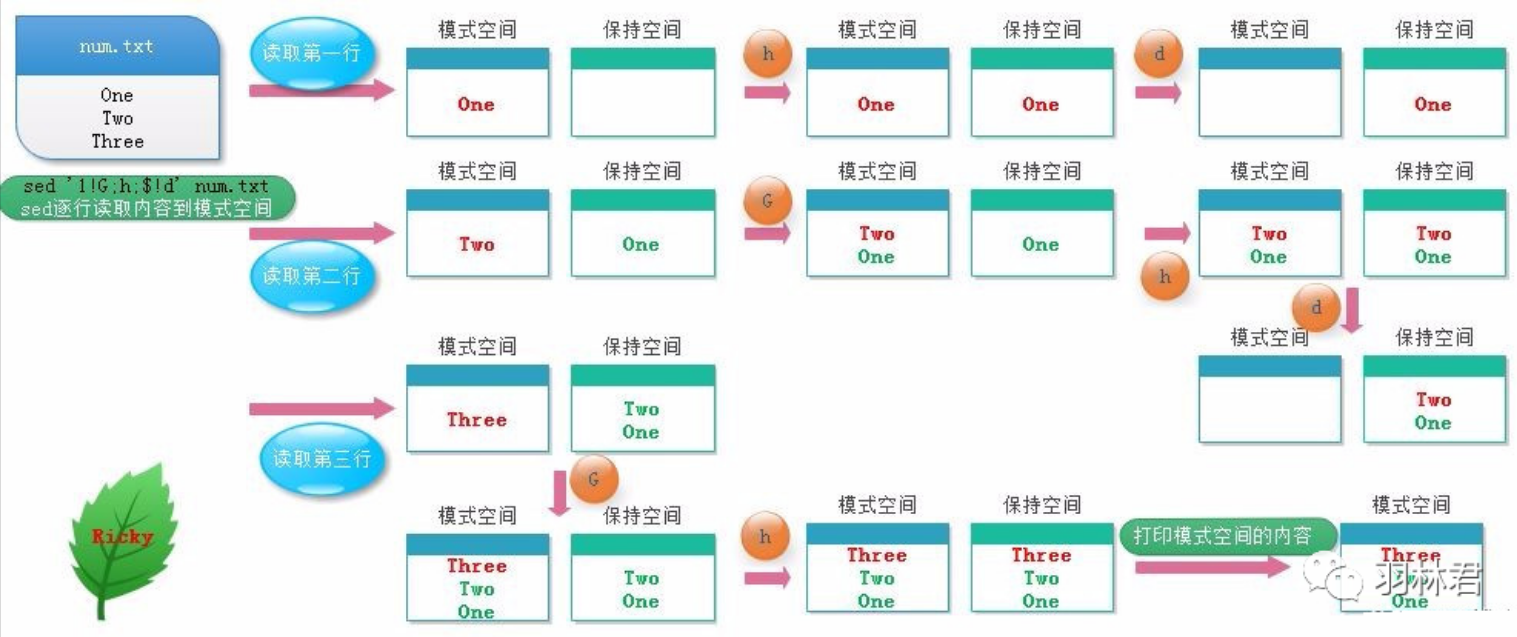 除第1行以外的行都要把保持空间的内容追加到模式空间,除最后一行以外的内容,都要把当前的模式空间内容删除
awk
-
awk 是一种编程语言,用于在 linux/unix 下对文本和数据进行处理。数据可以来自标准输入(stdin)、一个或多个文件,或其它命令的输出。支持用户自定义函数和动态正则表达式。可以作为命令行使用,更多是作为脚本来使用。
-
awk处理过程:
- 读取和分割:awk 逐行读取文件,并按字段分隔符分割记录。
- 模式匹配:使用模式确定哪些行需要处理
- 执行动作:执行指定的动作,如输出、计算等。
- 输出结果:将处理后的结果输出到标准输出。
awk [options] 'program' var=value file…
awk [options] -f programfile var=value file…
awk [options] 'BEGIN{ action;… } pattern{ action;… } END{ action;… }' file ...
- 常用命令选项
-F fs:fs指定输入分隔符,fs可以是字符串或正则表达式,如-F:-v var=value:赋值一个用户定义变量,将外部变量传递给awk-f scripfile:从脚本文件中读取awk命令
- 变量:包括内置变量和自定义变量,每个变量前加 -v 命令选项
- 内置变量
FS:输入字段分隔符,默认为空白字符OFS:输出字段分隔符,默认为空白字符RS:输入记录分隔符,指定输入时的换行符,原换行符仍有效ORS:输出记录分隔符,输出时用指定符号代替换行符NF:每行字段数量,共有多少字段, (NF-1)引用倒数第2列NR:当前行号,后可跟多个文件,第二个文件行号继续从第一个文件最后行号开始FNR:各文件分别计数每行行号,后跟一个文件和NR一样;跟多个文件,第二个文件行号从1开始FILENAME:当前文件名ARGC:命令行参数的个数ARGV:数组,保存的是命令行所给定的各参数,查看参数,ARGV[0]是awk,随后是格纹输入文件名,
- 自定义变量
-v var=value,先定义变量,后执行动作print,awk -v name="along" -F: '{print name":"$0}' awkdemo- 在执行动作 print 后定义变量,
awk -F: '{print name":"$0;name="along"}' awkdemo,或者awk -F: '{name="along";print name":"$0}' awkdemo - 在 program 中直接定义
[root@along ~]# cat awk.txt
{name="along";print name,$1}
[root@along ~]# awk -F: -f awk.txt awkdemo
printf
printf "FORMAT", item1,item2, ...
note
- 必须指定FORMAT
- 不会自动换行,需要显式给出换行控制符,\n
- FORMAT 中需要分别为后面每个item 指定格式符
- 格式符:与 item 一一对应
%c: 显示字符的ASCII码%d, %i: 显示十进制整数%e, %E: 显示科学计数法数值%f:显示为浮点数,小数,%5.1f,带整数、小数点、整数共5位,小数1位,不够用空格补上%g, %G:以科学计数法或浮点形式显示数值%s:显示字符串;例:%5s最少5个字符,不够用空格补上,超过5个还继续显示%u:无符号整数%%: 显示%自身%x:转换为16进制
- 修饰符:放在
%与c[/d/e/f...]之间#[.#]:第一个# 控制显示的宽度;第二个# 表示小数点后精度,%5.1f-:左对齐(默认右对齐)%-15s+:显示数值的正负符号%+d
- 操作符
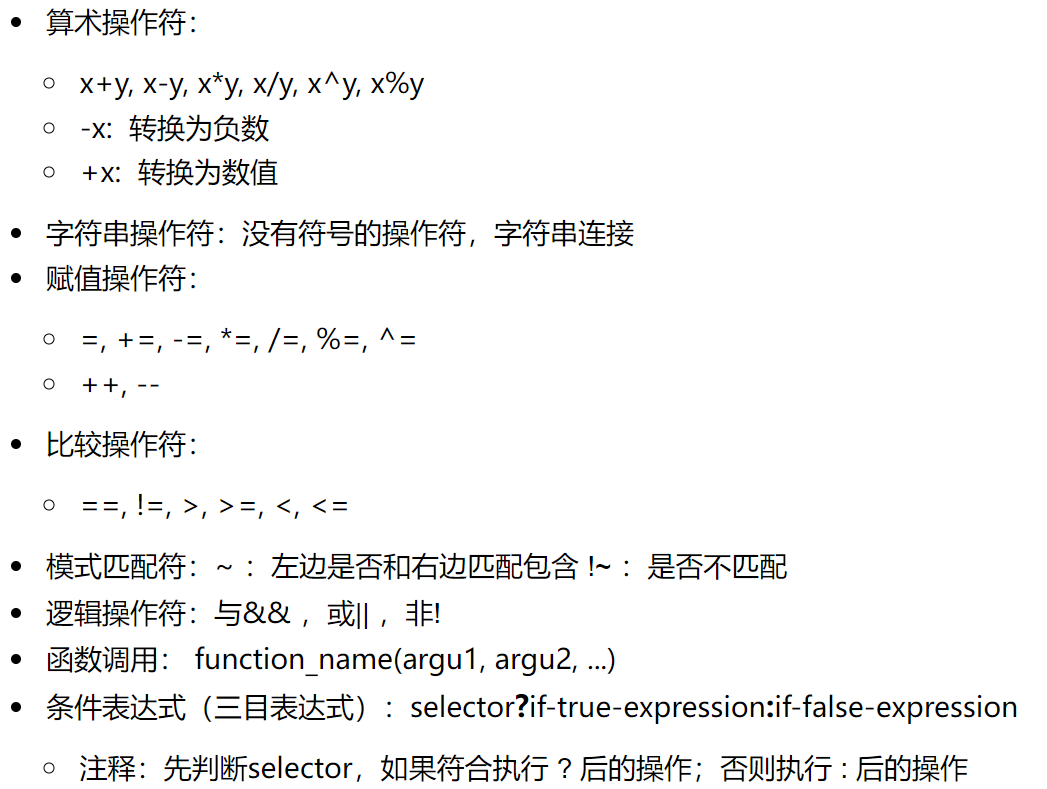
- 比较操作符、模式匹配符、逻辑操作符,只有结果为真时才对该行执行其后的命令
---查询以/dev开头的磁盘信息
df -h |awk -F: '$0 ~ /^\/dev/'

---只显示磁盘使用状况和磁盘名
df -h |awk '$0 ~ /^\/dev/{print $(NF-1)"---"$1}'

---查找磁盘大于40%的
df -h |awk '$0 ~ /^\/dev/{print $(NF-1)"---"$1}' |awk -F% '$1 > 40'
-
awk PATTERN 匹配部分: 根据 pattern 条件,过滤匹配的行,再做处理
- 如果未指定:空模式,匹配每一行
/regular/:仅处理能够模式匹配到的行,正则需要用/ / 括起来,!/regular/:表示不匹配的行- relational expression:关系表达式,结果为“真”才会被处理
- 真:结果为非0值,非空字符串
- 假:结果为空字符串或0值
line ranges:行范围:NR > startline && NR < endline/pat1/,/pat2/:不支持直接给出数字,可以有多段,中间可以有间隔
-
BEGIN/END模式BEGIN{action}: 仅在开始处理文件中的文本之前执行一次END{action}:仅在文本处理完成之后执行
awk高阶用法
- if-else判断
if(condition){statement;…}[else statement]  双分支

if(condition1){statement1}else if(condition2){statement2}else{statement3}  多分支
-
while 循环
while(condition){statement;…}注:条件“真”,进入循环;条件“假”, 退出循环 -
do-while循环
do {statement;…}while(condition)意义:无论真假,至少执行一次循环体 -
for循环
for(expr1;expr2;expr3) {statement;…} -
特殊用法:遍历数组中的元素
for(var in array) {for-body} -
switch语句
switch(expression) {case VALUE1 or /REGEXP/:statement1; case VALUE2 or /REGEXP2/: statement2;...; default: statementn} -
break和continue
awk 'BEGIN{sum=0;for(i=1;i<=100;i++){if(i%2==0)continue;sum+=i}print sum}'
awk 'BEGIN{sum=0;for(i=1;i<=100;i++){if(i==66)break;sum+=i}print sum}'
-
next:提前结束对本行处理而直接进入下一行处理(awk 自身循环) -
awk数组
-
关联数组:
array[index-expression],输出是无序的- 可使用任意字符串;字符串要使用双引号括起来
- 如果某数组元素事先不存在,在引用时,awk 会自动创建此元素,并将其值初始化为“空串”
- 若要判断数组中是否存在某元素,要使用
index in array格式进行遍历 - 若要遍历数组中的每个元素,要使用for 循环:
for(var in array) {for-body}
-
数值处理
rand():返回0和1之间一个随机数,需有个种子srand(),没有种子,一直输出 0.237788,awk 'BEGIN{srand(); print rand()}'
-
字符串处理:
length([s]):返回指定字符串的长度sub(r,s,[t]):对 t 字符串进行搜索 r 表示的模式匹配的内容,并将第一个匹配的内容替换为sgsub(r,s,[t]):对 t 字符串进行搜索 r 表示的模式匹配的内容,并全部替换为s 所表示的内容plit(s,array,[r]):以 r 为分隔符,切割字符串 s,并将切割后的结果保存至 array 所表示的数组中,第一个索引值为1, 第二个索引值为2,…
-
awk自定义函数, 格式:和bash区别:定义函数()中需加参数,return 返回值不是
$?,是相当于echo输出
function name ( parameter, parameter, ... ) {
    statements
    return expression
}
-
awk中调用shell 命令
- system 命令: 空格是 awk 中的字符串连接符,如果 system 中需要使用 awk 中的变量可以使用空格分隔,或者说除了 awk 的变量外其他一律用
""引用起来。 - awk 脚本: 将 awk 程序写成脚本,直接调用或执行
- 向awk脚本传递参数:
awkfile var=value var2=value2... Inputfilenote
注意:在
BEGIN过程中不可用。直到首行输入完成以后,变量才可用。可以通过-v参数,让 awk 在执行BEGIN之前得到变量的值。命令行中每一个指定的变量都需要一个-v
- system 命令: 空格是 awk 中的字符串连接符,如果 system 中需要使用 awk 中的变量可以使用空格分隔,或者说除了 awk 的变量外其他一律用
-
grep awk sed对比
- grep 主要用于搜索某些字符串;sed,awk 用于处理文本 ;
- grep 基本是以行为单位处理文本的; 而 awk 可以做更细分的处理,通过指定分隔符将一行(一条记录)划分为多个字段,以字段为单位处理文本。awk 中支持C语法,可以有分支条件判断、循环语句等,相当于一个小型编程语言。
- awk 功能比较多是一个编程语言了。 grep 功能简单,就是一个简单的正则表达式的匹配。 awk 的功能依赖于 grep。
- grep 可以理解为主要作用是在一个文件中查找过滤需要的内容。awk 不是过滤查找,而是文本处理工具,是把一个文件处理成你想要的格式。
- awk 是一种样式扫描与处理工具
回到目录
服务管理
service和systemctl是两种在 Linux 上管理服务的常用命令。它们都可以用来启动、停止、重启服务,以及其他服务相关的操作。这两个命令的工作原理略有不同,具体取决于 Linux 发行版和所使用的服务管理框架。service命令是一个 shell 脚本,通常用于基于 SysV init 的系统,如 CentOS 6 或更早版本。它通过调用/etc/init.d/目录下的相应脚本来管理服务。例如,要启动 MySQL 服务,可以使用:service mysql start,service mysql stop- systemctl 是一个命令行工具,用于管理基于
systemd的系统,如 CentOS 7 及更高版本。systemctl 更加灵活,可以管理服务的状态、定时任务、单元文件等。例如,要启动 MySQL 服务,可以使用:systemctl start mysqld,systemctl stop mysqld - 在基于 SysV Init 的系统中,服务由脚本控制,这些脚本通常放在
/etc/rc.d或/etc/init.d目录下。每个服务都有一个对应的脚本,用于启动、停止、重启服务。这些脚本遵循一定的约定,例如它们必须具有特定的函数(如start(), stop() 和 status())。使用service管理服务 - systemd 是一个现代的初始化系统,用于管理 Linux 系统的启动和服务。systemd 使用 .service 单元文件来描述服务,这些文件定义了服务的行为和依赖关系。systemd 使用 systemctl 命令来管理服务,例如
systemctl start mysql.service。 - .service 单元文件是 systemd 的一种特殊文件,用于描述服务的行为和属性。这些文件定义了服务的启动、停止、重启等操作,以及服务与其他服务的关系。.service 文件通常存放在
/etc/systemd/system(推荐) 或/usr/lib/systemd/system目录下。 - .service 文件的内容是文本形式,使用 INI 格式编写。每个服务有一个单独的 .service 文件,文件名通常与服务名相同,例如 mysql.service。.service 文件包含了服务的配置信息,如启动命令、工作目录、环境变量等。
- 简单的 .service 文件示例:
[Unit]
Description=MySQL database server
After=network.target

[Service]
ExecStart=/usr/bin/mysqld_safe
Restart=always
User=mysql
Group=mysql

[Install]
WantedBy=multi-user.target

[Unit] 部分描述了服务的元数据,如服务的名称和描述。
[Service] 部分定义了服务的行为,如启动命令、重启策略、用户和组等。
[Install] 部分指定了服务的安装目标,例如多用户模式。
系统服务
-
服务就是“常驻在内存中的进程”,用来提供一些系统或网络功能。因为服务(service)本质上来说也是程序,程序运行就会产生进程。而启动运行这个service的进程(程序)就是daemon。一个服务是需要一个daemon在后台运行的,没有这个daemon就不会有service。
tip
注意:启动服务时,我们会发现很多情况下会在服务名称后面多个d(例如httpd),这个d就是daemon的意思。
-
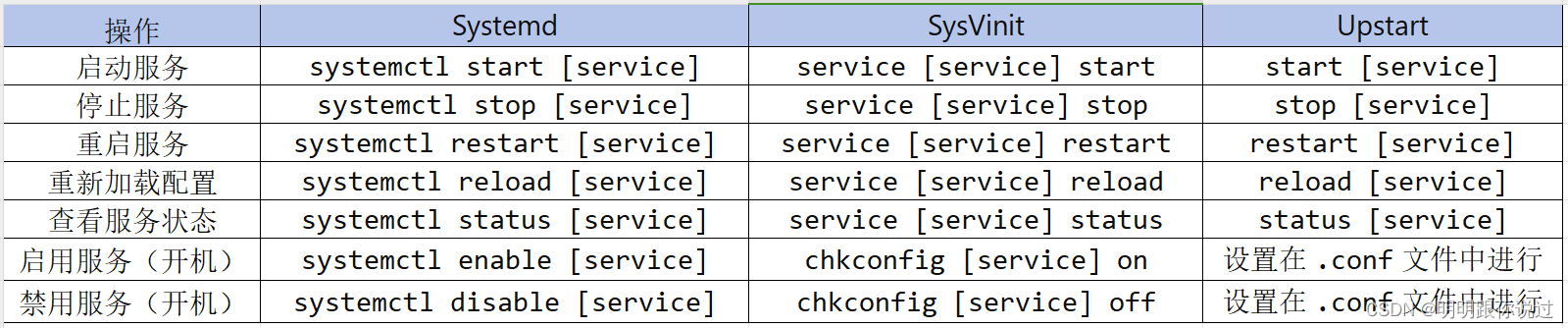
不同系统服务
- systemd 是现代Linux系统中最常用的初始化系统和服务管理器。它通过并行启动服务来提高系统启动速度,并提供了丰富的功能集,如依赖关系管理、日志管理等。
- SysVinit 是传统的初始化系统,通过运行级别(runlevel)脚本来管理服务。服务脚本通常位于
/etc/init.d/目录下。 - Upstart 是由Ubuntu开发的事件驱动的初始化系统,用于替代 SysVinit。在Upstart中,服务脚本通常位于
/etc/init/目录下,并以 .conf 结尾。
-
不同系统服务的命令
-
传统的 init.d 和 SysVinit 是早期Unix和Linux系统中用来启动和管理服务的系统,它定义了一种基于运行级别(runlevel)的服务管理机制。每个运行级别对应一组服务的启动和停止。
-
运行级别(Runlevels)
- 0:关机
- 1:单用户模式(用于维护)
- 2:多用户模式,无网络服务
- 3:多用户模式,有网络服务
- 4:用户自定义
- 5:多用户模式,有图形界面
- 6:重启
-
在系统启动过程中,/sbin/init 是第一个启动的进程,它读取 /etc/inittab 文件,根据指定的运行级别来启动相应的服务。
-
SysVinit的工作流程
- 初始化:系统启动时,init 进程读取
/etc/inittab文件,确定默认的运行级别。 - 运行级别切换:根据运行级别,init 调用相应的脚本,这些脚本位于 /etc/rc.d/ 或 /etc/init.d/ 目录下。
- 启动和停止服务:在每个运行级别目录(如
/etc/rc.d/rc3.d/)下,有指向实际服务脚本的符号链接,符号链接以 S 或 K 开头,表示启动(Start)或停止(Kill)服务。
- 初始化:系统启动时,init 进程读取
-
init.d 是 SysVinit 系统中管理启动脚本的目录。每个服务对应一个脚本,通常位于 /etc/init.d/ 目录下。
-
管理系统运行级别:类似 Windows 系统在不同模式下启动不同的进程。对于传统的 init 初始化进程称之为运行级别(RunLevel),对于 systemd 来说是目标,常用的是3和5,3表示字符界面(multi-user.target),5表示图形界面(graphical.target)
-
查看默认运行级别:
systemctl get-default或查看/etc/systemd/system/default.target文件 -
init n切换到运行级别 n -
systemctl isolate multi-user.target临时切换到3 -
systemctl sset-default multi-user.target永久切换到3,需要重启后生效 -
systemd 通过 unit 管理服务,每个 unit 有一个对应配置文件。主要在
/usr/lib/systemd/system(推荐) 和/etc/systemdd/system目录 -
最常用的是服务单元(System Unit),对应的配置文件以
.service结尾。其中定义了该服务的配置项 -
目标单元(Target Unit),以
.target为后缀,主要用于模拟实现系统运行级别 -
设备单元(Device unit)定义内核需要识别的设备
-
挂载单元(Mount unit)定义文件系统挂载点
-
套接字单元(Socket unit)标识进程间通信用的socket文件
-
还有Snapshot unit、 Swap unit、Automount unit
-
管理服务运行行为:通过 systemd 中的 systemctl 工具对服务进行管理,
systemctl start|stop|status|restart|reload servicename[.service] -
重新加载服务:
systemctl daemon-reload -
查询系统所有运行中的服务:
systemctl list-units --type service,list-units --all表示所有 unit,--type service表示列出服务类的 unit。--all表示列出所有服务,不论是否在运行。 -
查看服务的依赖:
systemctl list-dependencies servicename.service省略服务吗查看整个系统的依赖关系 -
查看有什么服务依赖该服务:
systemctl list-dependencies servicename.service --reverse -
管理服务启动状态:
systemctl enable|disable|is-enabled servicename[.service],enable表示将服务设为开机自启动,disable表示禁止自启动,is-enabled表示查看服务状态
服务配置文件
[Unit]单元元数据和依赖关系
- 代表 unit 本身的说明,以及其他依赖 daemon 的设置,包括在什么时候启动此 unit 之类的设置。
基本信息
Description=My Service:当我们使用systemctl list-units的时候,会输出一些管理员看的简易说明,这些说明就是写在Description后面的。Documentation=man:myapp(1):主要提供文件查询功能,比如:Documentation=systemd - ArchWiki
依赖关系
After=network.target:说明此 unit 在哪个 daemon 启动之后才会启动的意思(在网络之后启动)。Before=shutdown.target:与 After 相反(以其他服务作为参考方向,该服务在其他服务之前或之后),在关机前停止Requires=mysql.service:设置此 unit 的依赖服务(daemon),强依赖,失败则本服务也失败Wants=redis.service:设置此 unit 的依赖服务(daemon),但又不是必须需要的服务。弱依赖,失败不影响本服务BindsTo=dbus.service:绑定依赖,依赖停止则本服务也停止Conflicts=old-service.service:代表冲突的服务。
条件控制
ConditionPathExists=/etc/myapp/config.confConditionFileNotEmpty=/var/lib/myapp/data.dbConditionPathIsDirectory=/var/lib/myapp/ConditionKernelVersion=>=4.15AssertPathExists=/opt/myapp/bin反向条件,路径不存在
[Service] 服务特定配置(最重要的部分)
服务类型
Type:说明 daemon 的启动方式有如下几种类型:simple:默认启动,这个 daemon 主要由ExecStart接命令启动,启动后放在内存中。forking:复制启动,由ExecStart启动的程序通过 spawns 扩展出其他的子程序来作为此 daemon 的主要服务,原始的父进程在启动后就会终止。oneshot:和 simple 类似,但启动后直接结束,不会继续放在内存中。dbus:与 simple 类型,但启动后必须要获取到一个 D-Bus 名称后才会继续运行。idle:与 simple 类似,但是启动这个 daemon 必须要所有的工作都顺利执行完毕后才会执行。exec:类似simple,但必须等进程启动完成
进程控制
ExecStart=/usr/bin/myapp --daemon:就是实际启动此 daemon 的命令或者脚本程序的位置。命令必须是绝对路径,或使用 $PATH中的可执行文件ExecStartPre=/bin/mkdir -p /var/run/myapp:ExecStart启动之前的一些操作命令或者是脚本程序的位置。ExecStartPost=/bin/touch /tmp/ready:ExecStart启动之后的一些操作命令或者是脚本程序的位置。ExecStop=/usr/bin/myapp --shutdown:停止命令,与systemctl stop之后的一些命令或者操作脚本位置。ExecStopPost=/bin/rm -f /tmp/ready:停止后命令ExecReload=/bin/kill -HUP $MAINPID:重载命令,与systemctl reload后的一些命令或者操作脚本位置。Restart:重启策略Restart=no# 不重启Restart=always# 总是重启Restart=on-success# 成功退出时重启Restart=on-failure# 失败时重启Restart=on-abnormal# 异常退出时重启Restart=on-abort# 被终止时重启Restart=on-watchdog# 看门狗超时重启RestartSec=5s# 表示睡眠多长时间重新启动。默认是100ms
RemainAfterExit:当设置RemainAfterExit = 1的时候,当这个 daemon 关闭以后,此服务会再次尝试启动,对Type=oneshot很有用。进程退出后服务仍显示 activeTimeoutSec=300:如果因为某些错误无法顺利运行,经过多少秒才能进入强制结束。其他取值:TimeoutSec=5min5分钟,TimeoutSec=1h1小时KillMode:process:终止ExecStart后面的命令的进程。control-group:终止此服务产生的所有子进程。none:此服务没有进程会被关闭。
PIDFile=/run/myapp.pid# PID文件位置,Type=forking服务必须设置 PIDFile- 推荐路径:
/run/<service>/<service>.pid或/var/run/<service>.pid - 目录必须存在且可写(通常配合 RuntimeDirectory 使用)
- 文件权限通常为 644
- 程序必须实际写入该文件
- 推荐路径:
资源限制
MemoryMax=512M# 硬内存限制MemoryHigh=256M# 软内存限制MemorySwapMax=1G# 交换内存限制CPUQuota=150%# CPU时间配额CPUWeight=50# CPU权重(1-10000)CPUShares=1024# CPU份额IOWeight=50# IO权重IOReadBandwidthMax=/var/log 10M# 读带宽限制IOWriteBandwidthMax=/tmp 5M# 写带宽限制TasksMax=100# 进程数限制,最大任务数
安全与权限
User=myapp# 指定运行服务的用户Group=myapp# 指定运行服务的组DynamicUser=yes# 动态创建用户NoNewPrivileges=yes# 禁止新权限PrivateTmp=yes# 私有/tmpPrivateDevices=yes# 私有设备ProtectSystem=strict# 系统保护级别ProtectHome=true# 保护/homeProtectKernelTunables=yesProtectKernelModules=yesProtectControlGroups=yesReadWritePaths=/var/lib/myappReadOnlyPaths=/etc/myappInaccessiblePaths=-/etc/secrets
环境配置
WorkingDirectory=/path/to/dir/# 服务进程的工作目录Environment=MYAPP_DEBUG=1# 服务进程的环境变量Environment="VAR1=value1" "VAR2=value2"EnvironmentFile=/etc/myapp/environment# 可以指定启动脚本的环境配置文件。PassEnvironment=PATH HOMEUnsetEnvironment=LANG LC_ALLRuntimeDirectory=mysqld#:自动创建运行时目录/run/mysqld/,取值:目录名称(相对路径),特点:目录创建在/run/下,服务停止后自动清理,配合RuntimeDirectoryMode设置权限RuntimeDirectoryMode=0755:设置运行时目录权限,取值:八进制权限码RestartPreventExitStatus=1,2,3:指定退出状态码时不重启,取值:状态码列表(多个状态码逗号分隔)
调试相关选项
-
StandardOutput=journal# 输出到journal -
StandardError=journal# 错误到journalinherit:继承父进程,默认值null:丢弃输出,不记录任何日志tty:输出到终端,调试时使用journal:输出到 journal,systemd 原生日志系统syslog:输出到 syslog,传统文本日志系统kmsg:输出到内核日志,内核消息缓冲区file:路径:输出到文件,指定文件路径socket:输出到 socket,网络传输
-
StandardInput=null# 无输入 -
SyslogIdentifier=myapp:在 syslog/journal 中标识服务日志,取值:任意字符串,建议使用服务名称 -
LogLevelMax=infoemerg:紧急alert:警报crit:严重err:错误warning:警告notice:通知info:信息debug:调试
-
LogRateLimitIntervalSec=30s限制日志速率,时间间隔(秒) -
LogRateLimitBurst=1000限制日志速率,突发数量 -
TimeoutStartSec=300 -
TimeoutStopSec=30 -
WatchdogSec=30# 看门狗超时 -
StartLimitIntervalSec=60 -
StartLimitBurst=5 -
不同的 unit 类型有不同的设置项目,比如我们使用的
atd.service来当做模板,所以这边应该设置成 Service。 -
这个项目主要用来规范服务启动的脚本,环境变量,重新启动等。
[Install] 安装信息
WantedBy=multi-user.target:表示依附于哪个 target,后面一般设置成* .targetRequiredBy=graphical.target:图形模式依赖Also=myapp-socket.service:当前 unit 本身被enable时,Also 后面的 unit 也会被enable的意思。Alias=myappd.service:运行一个链接的别名的意思。表示此项目安装的哪个 target 里面。
检查工具
# 验证服务文件
systemd-analyze verify myapp.service
# 查看服务属性
systemctl show myapp.service
# 测试运行
systemd-run --unit=test-service /usr/bin/myapp
# 检查依赖
systemd-analyze critical-chain myapp.service
日志管理
-
Journal 是 systemd 提供的二进制日志系统,替代传统的 syslog,具有以下特点:
- 二进制存储:高效、结构化
- 索引查询:支持快速搜索和过滤
- 元数据丰富:包含进程ID、用户、时间戳等
- 可靠性高:崩溃后自动恢复
- 统一管理:整合系统所有日志
-
存储位置
- 持久化存储:
/var/log/journal/ - 运行时存储:
/run/log/journal/ - 配置目录:
/etc/systemd/journald.conf
- 持久化存储:
-
查看完整日志信息
journalctl -o verbose -u nginx.service输出包含: -
_PID:进程ID -
_UID:用户ID -
_SYSTEMD_UNIT:服务单元 -
MESSAGE:日志消息 -
PRIORITY:日志级别 -
SYSLOG_IDENTIFIER:标识符 -
_SOURCE_REALTIME_TIMESTAMP:时间戳 -
journal 轮转后的文件:在
/var/log/journal/目录下- 文件名格式:
system@*.journal - 自动压缩为
.journal~文件
- 文件名格式:
-
syslog日志存储位置
/var/log/syslog(Ubuntu/Debian)/var/log/messages(CentOS/RHEL)- 轮转后的文件:
/var/log/syslog.1、/var/log/syslog.2.gz等,配置在 ·/etc/logrotate.conf· 或 ·/etc/logrotate.d/·
-
kmsg日志存储位置,内核日志缓冲区:
/proc/kmsg(实时内核消息)/var/log/dmesg(系统启动日志)
# 实时查看
dmesg -w
cat /proc/kmsg

# 查看历史
dmesg | less
cat /var/log/dmesg
dmesg -T #显示人类可读时间
dmesg -l err,warn,crit #仅显示指定级别日志 emerg,alert,crit,err,warn,notice,info,debug
file:路径指定路径- 自定义路径:可以是任意可写路径,如:
file:/var/log/myapp.log,如:file:/tmp/debug.log - 轮转配置:需要在
/etc/logrotate.d/下创建配置文件:
- 自定义路径:可以是任意可写路径,如:
# /etc/logrotate.d/myapp
/var/log/myapp.log {
    daily
    rotate 7
    compress
    missingok
    notifempty
    create 644 myapp myapp
}
# 查看日志:
# 查看所有日志
journalctl
# 查看内核日志
journalctl -k
# 查看指定服务
journalctl -u nginx.service
# 查看指定时间范围
journalctl --since "2024-01-01" --until "2024-01-31"
journalctl --since "2 hours ago"
journalctl --since yesterday
# 实时跟踪
journalctl -f
journalctl -u nginx.service -f
# 按优先级过滤
journalctl -p err
journalctl -p warning..err  # 范围查询

# 输出格式:
# 简短格式(默认)
journalctl -o short
# 输出格式:详细格式
journalctl -o verbose
# 输出格式:JSON格式
journalctl -o json
# 输出格式:只显示消息
journalctl -o cat
# 输出格式:按字段输出
journalctl -o json-pretty

# 高级过滤:
# 按进程ID
journalctl _PID=1234
# 按用户
journalctl _UID=1000
# 按服务单元
journalctl _SYSTEMD_UNIT=nginx.service
# 按标识符
journalctl SYSLOG_IDENTIFIER=myapp
# 组合查询
journalctl _SYSTEMD_UNIT=nginx.service _PID=1234

# 日志维护:
# 查看磁盘使用情况
journalctl --disk-usage
# 立即轮转
journalctl --rotate

# 清理旧日志
# 只保留最近 7 天的日志
sudo journalctl --vacuum-time=7d
# 保留 2 周
journalctl --vacuum-time=2weeks
# 保留 1 个月
sudo journalctl --vacuum-time=1months
# 限制日志最多占用 500MB
sudo journalctl --vacuum-size=500M
# 清空所有持久化日志(需谨慎)
sudo journalctl --vacuum-size=1M

# 停止 journald,手动删除(不推荐新手)
sudo systemctl stop systemd-journald
sudo rm -rf /var/log/journal/*
sudo systemctl start systemd-journald

# 限制日志自动增长
# 1. 编辑配置文件,防止日志无限增长:
sudo vim /etc/systemd/journald.conf
# 2. 修改以下项(取消注释并设置):
[Journal]
# 最大磁盘占用
SystemMaxUse=500M
# 单个日志文件最多存1个月
MaxFileSec=1month
# 内存中日志大小(如果使用 /run/log/journal)
RuntimeMaxUse=100M
# 3. 保存后重启服务:
sudo systemctl restart systemd-journald

# 验证日志完整性
journalctl --verify
# 检查日志文件
journalctl --list-boots
- 配置文件
/etc/systemd/journald.conf
[Journal]
# 存储位置
Storage=auto  # auto/persistent/volatile
# 存储模式
# persistent:持久化存储到磁盘
# volatile:仅内存存储(重启丢失)
# auto:自动选择(有磁盘则持久化)

# 压缩
Compress=yes

# 保留策略
SystemMaxUse=10%
SystemKeepFree=15%
SystemMaxFiles=100
SystemMaxFileSize=100M

# 转发到syslog
ForwardToSyslog=yes
ForwardToKMsg=no
ForwardToConsole=no

# 网络传输
ForwardToWall=yes
回到目录
包管理工具
rpm(Red Hat Package Manager)
- rpm 是红帽系统包管理工具,常用命令:
rpm -ivh package.rmp安装软件包,-i(--install) 表示安装,-v 表示详细模式,-h 表示显示进度条。rpm -e package卸载包,不需要 .rpm 后缀 -e(--erase)rpm -Uvh package.rpm升级包 -U(--upgrade)rpm -ivh --oldpackage package.rpm回到旧版本,或使用 -D(--downgrade)rpm -qa列出已安装的包 -q(--query)rpm -q package查询包是否安装rpm -V package-V 或 --verify 来检查软件包是否被修改rpm -ql package查看包内的文件列表 -l(--list)rpm -qR package显示依赖关系 -R(--requires)rpm --clean删除临时文件和未使用的包
yum(Yellowdog Updater Modified)
- 是基于 rpm 包管理器的包管理器,在Fedora、RedHat 以及 CentOS 中
yum install package安装yum update package升级yum remove package卸载yum list installed列出已安装的包yum search package搜索包
apt/apt-get (Advanced Packaging Tool)
- 是 Debian 和 Ubuntu 等基于 Debian 的 Linux 发行版的包管理器,推荐使用
apt,更现代化,输出友好,apt-get适合shell脚本中使用 apt/apt-get install package安装apt/apt-get update同步软件源列表(获取最新包信息)apt/apt-get upgrade package升级apt/apt-get remove package卸载,保留配置apt/apt-get purge package卸载,删除配置apt/apt-get list --installed列出已安装的包apt/apt-get clean清理缓存apt autoremove -y清理自动安装且不再被依赖的包apt autoclean -y清理旧版本缓存apt search packageapt-cache search keyword搜索包apt download <package-name>只下载主包,不包含依赖包apt install --download-only <package-name>会下载<package-name>及其所有依赖 到本地缓存目录(/var/cache/apt/archives/),可在下载前先清理缓存再下载,然后拷贝。- SSL 认证错误时,先将
/etc/apt/sources.list中改为http:sudo sed -i 's|https://|http://|g' /etc/apt/sources.list,然后sudo apt update --allow-unauthenticatedsudo apt install --allow-unauthenticated ca-certificates以http运行,成功后再改回https:sudo sed -i 's|http://|https://|g' /etc/apt/sources.list
dpkg (Debian Package)
- dpkg 是底层的包管理工具,只能安装单个 .deb 包,不会自动处理依赖关系
dpkg -i package.deb安装dpkg -r package.deb卸载,保留配置dpkg -P package.deb卸载,删除配置dpkg -l列出已安装的包dpkg -s package查询包信息dpkg -S file查找文件所属的包dpkg -L package查看包安装了哪些文件
源码安装
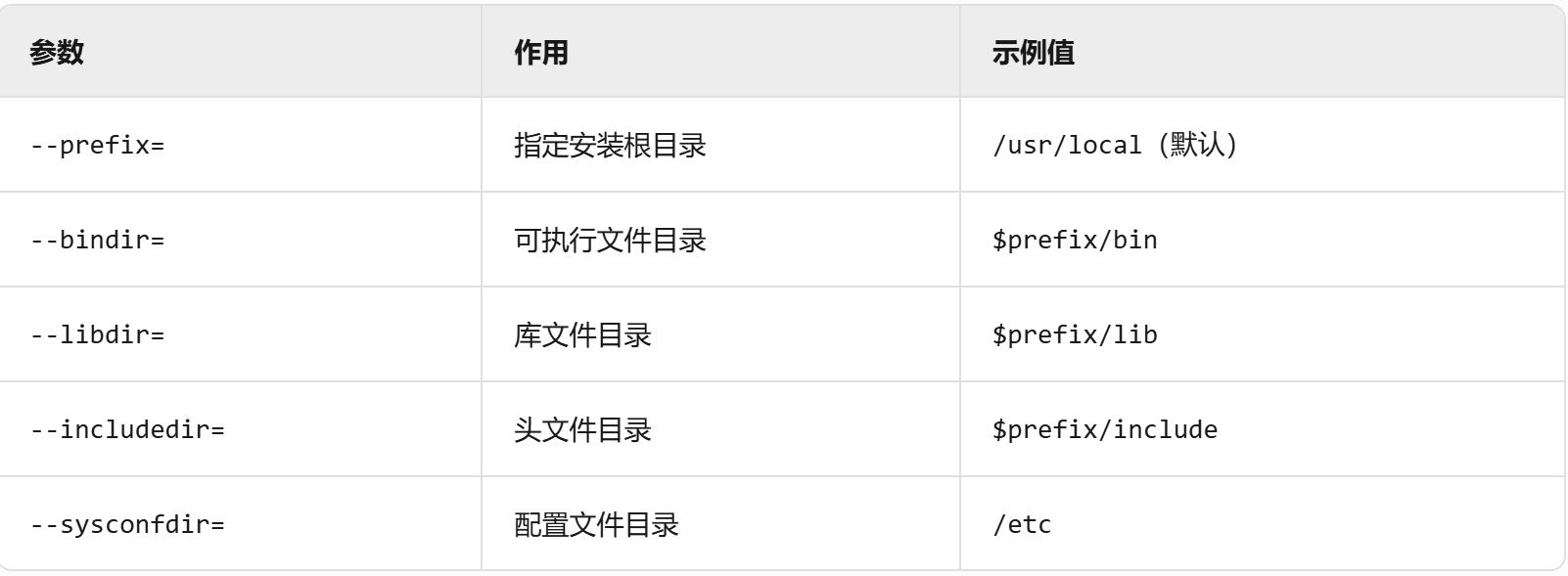
tar -xzvf package.tar.gz解压,-x解档-z解压-v显示详细信息-f指定文件(该参数位于最后)./configure --prefix=/usr/local/nginx # 这里指定安装路径配置编译选项make编译源码make install安装编译好的软件./configure是一个由 Autotools(GNU Autoconf、Automake 和 Libtool)生成的脚本,用于检测当前系统的编译环境、配置软件安装选项,并生成适配系统的 Makefile 文件。- 安装路径控制
- 功能模块开关

- 依赖库指定
 在 make install 前,先扫描系统目录并保存快照,卸载时对比删除:
# 安装前记录系统文件
sudo find /usr /etc /opt -type f > before_install.txt

# 安装软件
sudo make install

# 卸载时对比删除新增的文件
sudo find /usr /etc /opt -type f > after_install.txt
sudo diff -u before_install.txt after_install.txt | grep '^+/' | cut -c2- | sudo xargs rm -f
- 记录安装详情,保存编译参数和安装路径:
./configure --prefix=/opt/software > config.log
make install > install.log
- cmake 项目的源码编译安装的方式
- 获取包
# 下载源码
git clone https://github.com/username/project.git
cd project
# 或压缩包解压
tar -xzf project-1.0.tar.gz
cd project-1.0
-
创建构建目录,分离源码和构建文件,保持干净
mkdir build && cd build -
构建
cmake .. [options],常用选项:
-DCMAKE_INSTALL_PREFIX=/opt#指定安装路径(默认 /usr/local)-DCMAKE_BUILD_TYPE=Release#设置构建类型(Debug/Release)-DBUILD_SHARED_LIBS=ON#生成动态库(默认静态库)-G "Ninja" |"Makefile"#指定生成器(如 Ninja、Makefile)
# Linux/macOS (生成 Makefile)
cmake .. -DCMAKE_INSTALL_PREFIX=/usr/local

# Windows (生成 Visual Studio 项目)
cmake .. -G "Visual Studio 17 2022" -A x64

# 使用 Ninja(更快,需提前安装 ninja)
cmake .. -G "Ninja"

# 使用 Makefile(更快,需提前安装 ninja)
cmake .. -G "MinGW Makefiles"
- 编译
cmake --build . [--config Release] [--target install]
--config:指定构建类型(多配置生成器如 MSVC 需要)。--target:可选目标(如install或特定库名)
# Linux/macOS (Makefile)
make -j4  # -j4 表示使用 4 线程加速

# Windows (MinGW)
mingw32-make
- 安装
# 通用方式(推荐)
cmake --build . --target install

# 或传统方式
sudo make install  # Linux/macOS 需权限

# 默认路径:
# Linux/macOS: /usr/local/bin/, /usr/local/lib/
# Windows: C:\Program Files\project\
# 自定义路径:通过 -DCMAKE_INSTALL_PREFIX 指定
- 清理构建
# 删除 build 目录
rm -rf build

# 或保留目录,重新生成
cd build && cmake --fresh ..
- 卸载
cd build
sudo make uninstall  # 需项目实现 uninstall 规则
# 手动卸载
sudo rm -rf /usr/local/bin/myapp
sudo rm -rf /usr/local/lib/libmylib.*
回到目录
网络相关命令
ss 命令(Socket status)
- 用于检查网络连接状态的工具,它可以显示不同类型的 socket 的状态
ss [option]-t显示 TCP 类型的连接-u显示 UDP-p显示进程信息-a显示所有-l列出所有监听状态的 sockets,即只显示处于监听(Listen)状态的端口-n显示数字形式的地址和端口,而不是尝试解析它们为域名或服务名-r重置地址和端口到最原始的形式,取消别名和符号解析-e扩展信息,如重传计数、窗口大小-s显示统计信息
- 结果解释
- State:连接状态,例如 ESTABLISHED、LISTEN、TIME_WAIT 等。
- Recv-Q:接收队列的长度,表示未被应用程序读取的数据包数量。
- Send-Q:发送队列的长度,表示还未被确认的数据包数量。
- Local Address:Port:本地地址和端口。
- Peer Address:Port:远程地址和端口。
netstat
- 用于显示网络连接、路由表、接口统计数据、伪装连接和多播成员等信息的工具
netstat [option]-a:显示所有连接(包括监听和非监听的连接)。-n:显示数字形式的地址和端口号,而不是尝试解析它们为域名或服务名。-l:显示所有监听端口。-t:显示 TCP 连接。-u:显示 UDP 连接。-p:显示与每个连接相关的程序名称。-r:显示路由表。-i:显示网络接口信息。
- 字段解释
- Proto:协议类型,如 TCP、UDP。
- Recv-Q:接收队列的长度,表示未被应用程序读取的数据包数量。
- Send-Q:发送队列的长度,表示还未被确认的数据包数量。
- Local Address:本地地址和端口。
- Foreign Address:远程地址和端口。
- State:连接状态,如 LISTEN、ESTABLISHED、TIME_WAIT 等。
- PID/Program name:与连接相关的进程 ID 或程序名称(如果使用了 -p 选项)。
lsof(List Open Files)
- 主要用于显示当前打开的文件描述符,包括文件、网络连接
- COMMAND:进程名称,PID:进程ID,USER:进程所有者,FD:文件描述符,TYPE:文件类型,DEVICE:设备号,SIZE/OFF:文件大小或偏移量,NODE:节点号,NAME:文件名或网络连接信息
- FD字段的常见值:cwd:当前工作目录,rtd:根目录,txt:程序文本(代码和数据),mem:内存映射文件,数字:文件描述符编号(如0,1,2分别对应,tdin,stdout,stderr),数字r:只读打开,数字w:只写打开,数字u:读写打开
- TYPE:REG:普通文件(Regular file),DIR:目录(Directory),CHR:字符设备(Character device,如 /dev/null),BLK:块设备(Block device,如 /dev/sda),FIFO:命名管道(Named pipe),SOCK:套接字(Socket),IPv4 / IPv6:网络连接(通常伴随 TCP/UDP),LINK:符号链接(较少见,lsof 通常解析到目标)
lsof [选项] [搜索条件]-c <proname>:列出以字符串开头的进程名称打开的文件。-p pid1,pid2:显示指定进程 ID 的进程所打开的文件。-u username显示特定用户打开的文件-u ^username排除特定用户-d 文件描述符:显示指定文件描述符的信息-n:显示 IP 地址和端口号而不尝试解析为域名或服务名。-i:显示使用 Internet 或者 UDP 的文件。通常用于查找使用特定端口的进程。-i4或-i6分别仅列出IPV4或IPV6。-i :1000-2000:显示指定端口范围的连接-i :80:显示指定端口连接-i !:80:排除指定端口连接-i @192.168.1.100显示连接到192.168.1.100的文件-i @192.168.1.100:80主机和端口组合-i TCP:显示TCP连接-i UDP:显示UDP连接-n:不解析主机名(显示IP地址)-P:与 -n 选项类似,显示端口号。-t:仅显示 PID 而不是完整信息。+r 时间:重复执行,间隔指定时间-F:显示完整的路径和文件名。-a:允许指定多个过滤条件,同时满足所有条件的文件才会被列出。默认是 or 关系-N列出所有 网络文件系统(NFS) 文件-l: 人类可读,带时间戳和用户名的详细输出+D /path/dir -r:递归显示目录树被哪些进程使用(+D -r)。+L n:lsof 按 硬链接数(link count)小于 n 的文件,常用lsof +L1已被删除但仍被进程持有的文件
# 查找被删除但仍在使用的文件
lsof | grep deleted
# 通过/proc恢复
cat /proc/PID/fd/FD_NUMBER > recovered_file
-
字段详细解释
COMMAND:进程的命令行。PID:进程 ID。USER:拥有该进程的用户。FD:文件描述符。- cwd - 当前工作目录
- txt - 文本文件
- mem – 内存映射文件
- mmap – 内存映射设备
- NUMBER – 表示实际的文件描述符。数字后面的字符,即'1u',代表文件打开的模式。r 读,w 写,u 读和写。
TYPE:文件类型(如 REG、SOCK_STREAM、SOCK_DGRAM 等)。- REG – 常规文件
- DIR——目录
- FIFO——先进先出
- CHR——字符特殊文件
DEVICE:设备号。SIZE/OFF:文件大小或偏移量。NODE:inode 号。NAME:文件名或网络连接的地址和端口。
-
lsof /path/to/file列出打开特定文件的进程 -
lsof +D /path/to/directory/列出在指定目录下打开文件的进程,+D 也将递归子目录。如果不希望 lsof 递归,请使用 '+d' 选项。
firewall
firewall-cmd [选项 ... ]- 通用选项
-h, --help# 显示帮助信息;-V, --version# 显示版本信息. (这个选项不能与其他选项组合);-q, --quiet# 不打印状态消息;
- 状态选项
--state# 显示firewalld的状态;--reload# 不中断服务的重新加载;--complete-reload# 中断所有连接的重新加载;--runtime-to-permanent# 将当前防火墙的规则永久保存;--check-config# 检查配置正确性;
- 日志选项
--get-log-denied# 获取记录被拒绝的日志;--set-log-denied=<value># 设置记录被拒绝的日志,只能为'all','unicast','broadcast','multicast','off'其中的一个;
- 通用选项
- 配置firewalld
firewall-cmd --version  # 查看版本
firewall-cmd --help     # 查看帮助

# 查看设置:
firewall-cmd --state  # 显示状态
firewall-cmd --get-active-zones  # 查看区域信息
firewall-cmd --get-zone-of-interface=eth0  # 查看指定接口所属区域
firewall-cmd --panic-on  # 拒绝所有包
firewall-cmd --panic-off  # 取消拒绝状态
firewall-cmd --query-panic  # 查看是否拒绝

firewall-cmd --reload # 更新防火墙规则
firewall-cmd --complete-reload
# 两者的区别就是第一个无需断开连接,就是firewalld特性之一动态添加规则,第二个需要断开连接,类似重启服务

# 将接口添加到区域,默认接口都在public
firewall-cmd --zone=public --add-interface=eth0
# 永久生效再加上 --permanent 然后reload防火墙

# 设置默认接口区域,立即生效无需重启
firewall-cmd --set-default-zone=public

# 查看所有打开的端口:
firewall-cmd --zone=dmz --list-ports

# 加入一个端口到区域:
firewall-cmd --zone=dmz --add-port=8080/tcp
# 若要永久生效方法同上

# 打开一个服务,类似于将端口可视化,服务需要在配置文件中添加,/etc/firewalld 目录下有services文件夹,这个不详细说了,详情参考文档
firewall-cmd --zone=work --add-service=smtp

# 移除服务
firewall-cmd --zone=work --remove-service=smtp

# 显示支持的区域列表
firewall-cmd --get-zones

# 设置为家庭区域
firewall-cmd --set-default-zone=home

# 查看当前区域
firewall-cmd --get-active-zones

# 设置当前区域的接口
firewall-cmd --get-zone-of-interface=enp03s

# 显示所有公共区域(public)
firewall-cmd --zone=public --list-all

# 临时修改网络接口(enp0s3)为内部区域(internal)
firewall-cmd --zone=internal --change-interface=enp03s

# 永久修改网络接口enp03s为内部区域(internal)
firewall-cmd --permanent --zone=internal --change-interface=enp03s
- 服务管理
# 显示服务列表
# Amanda, FTP, Samba和TFTP等最重要的服务已经被FirewallD提供相应的服务,可以使用如下命令查看:

firewall-cmd --get-services

# 允许SSH服务通过
firewall-cmd --new-service=ssh

# 禁止SSH服务通过
firewall-cmd --delete-service=ssh

# 打开TCP的8080端口
firewall-cmd --enable ports=8080/tcp

# 临时允许Samba服务通过600秒
firewall-cmd --enable service=samba --timeout=600

# 显示当前服务
firewall-cmd --list-services

# 添加HTTP服务到内部区域(internal)
firewall-cmd --permanent --zone=internal --add-service=http
firewall-cmd --reload     # 在不改变状态的条件下重新加载防火墙
- 端口管理
# 打开443/TCP端口
firewall-cmd --add-port=443/tcp

# 永久打开3690/TCP端口
firewall-cmd --permanent --add-port=3690/tcp

# 永久打开端口好像需要reload一下,临时打开好像不用,如果用了reload临时打开的端口就失效了
# 其它服务也可能是这样的,这个没有测试
firewall-cmd --reload

# 查看防火墙,添加的端口也可以看到
firewall-cmd --list-all
- 直接模式
# FirewallD包括一种直接模式,使用它可以完成一些工作,例如打开TCP协议的9999端口

firewall-cmd --direct -add-rule ipv4 filter INPUT 0 -p tcp --dport 9000 -j ACCEPT
firewall-cmd --reload
回到目录
字符编码
-
以
朱梦宇为例:其在不同编码形式下的十六进制如下: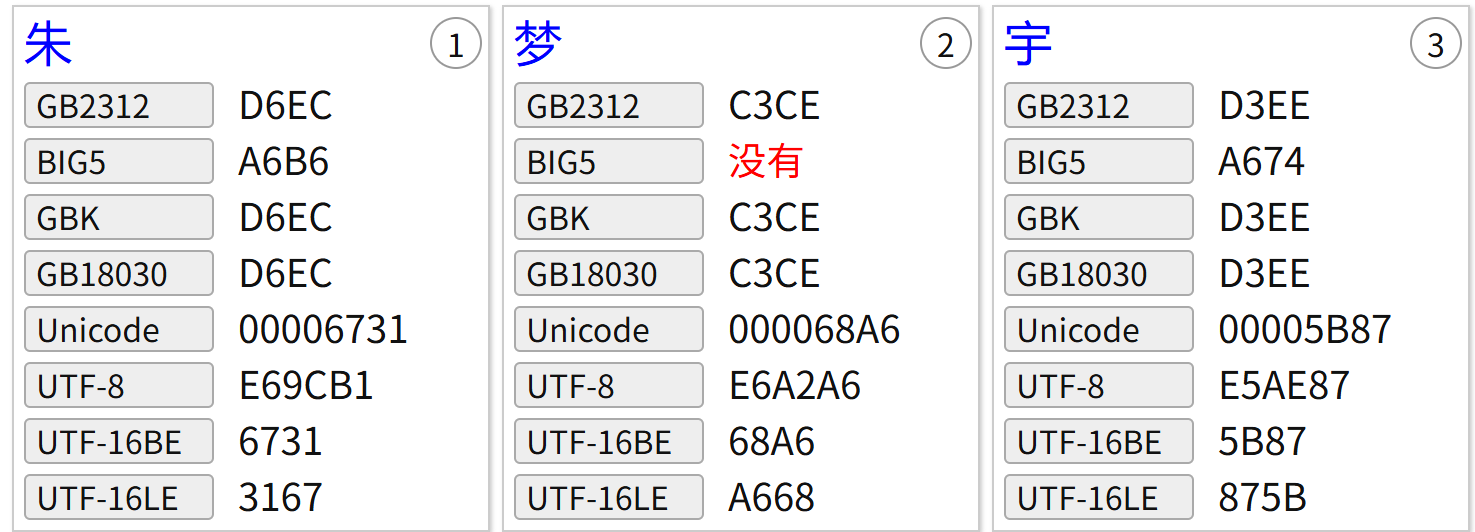
-
UTF-8 编码是
E6 9C B1 E6 A2 A6 E5 AE 87 -
GBK 编码是
D6 EC C3 CE D3 EE -
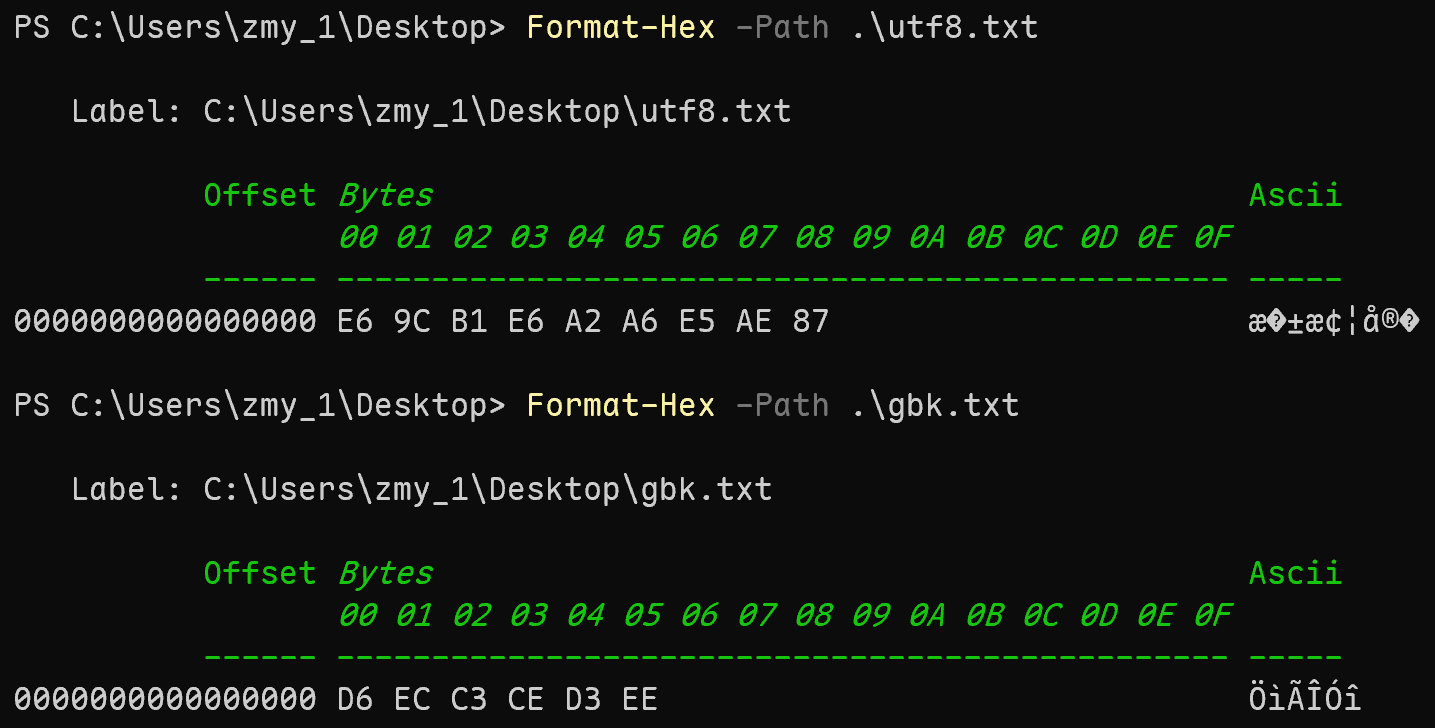
以下是分别使用 UTF-8 和 GBK 编码得到的二进制输出
-
如果使用 GBK 解码 utf8.txt,使用 UTF-8 解码 gbk.txt,结果如下:

-
GBk 编码下:
- 鏈:
E6 9C - 辨:
B1 E6 - ⅵ:
A2 A6 - 瀹:
E5 AE - 单个字节无法解码,显示
x87
- 鏈:
-
UTF-8 下汉字编码范围为
0xE4 0xB8 0x80(一)~ 0xE9 0xBF 0xBF(龻),D6 EC C3 CE D3 EE不是合理的编码,因此无法解码 -
朱梦宇经过UTF8编码为:E6 9C B1 E6 A2 A6 E5 AE 87,在使用GBK无法成功解码为鏈辨ⅵ瀹?
回到目录
SSH
算法类型与安全性
- id_rsa.pub(RSA)
- 算法:基于大整数分解难题(RSA 算法)。
- 安全性:安全性依赖于密钥长度。2048 位 RSA 是目前的最低推荐,但 3072 位或更长更安全。RSA-1024 已被证明不安全。
- 缺点:密钥体积大(如 2048 位 RSA 公钥约 384 字节),性能较慢。
- id_ecdsa.pub(ECDSA)
- 算法:基于椭圆曲线数字签名算法(ECC 家族)。
- 安全性:256 位 ECDSA 相当于 3072 位 RSA 的安全性,但依赖随机数生成质量,若随机数泄露可能导致私钥被破解(如索尼 PS3 事件)。
- 缺点:因实现复杂性和政治争议(如 NIST 曲线潜在后门),部分场景不推荐使用。
- id_ed25519.pub(Ed25519)
- 算法:基于扭曲爱德华兹曲线的 EdDSA 签名方案(ECC 家族)。
- 安全性:256 位密钥提供极高安全性,且采用确定性 nonce 生成机制,避免随机数漏洞。抗侧信道攻击,设计更“防呆”。
- 优点:目前最安全的 SSH 密钥类型,被 OpenSSH 和社区推荐为首选。
# RSA(推荐 4096 位):
ssh-keygen -t rsa -b 4096 -C "your_email@example.com"
# ECDSA(推荐 521 位):
ssh-keygen -t ecdsa -b 521 -C "your_email@example.com"
# Ed25519(无需指定长度):
ssh-keygen -t ed25519 -C "your_email@example.com"
- 免密登录,确保.ssh目录权限为700,密钥文件权限为600
ssh-keygen -t rsa;
ssh-copy-id user_name@ip
- 查看密钥指纹,相同的是同一对密钥:本地:
ssh-keygen -lf ~/.ssh/id_ed25519.pub,服务器公钥:while IFS= read -r line; do echo "$line" | ssh-keygen -lf - ; done < ~/.ssh/authorized_keys
正则表达式
- Linux 中正则表达式有三种:基本正则表达式(BRE - Basic Regular Expression),扩展正则表达式(ERE - Extended Regular Expression),Perl兼容正则表达式(PCRE)
BRE
- 标准POSIX定义,最基础的正则语法,特殊字符需要转义:
( ) { } | + ?等元字符在 BRE 中视为普通字符,要使用其特殊含义需用 `` 转义, - 支持的基本元字符:
.匹配任意单个字符*匹配前一个字符0次或多次^匹配行首$匹配行尾[]字符集[^]否定字符集- `` 转义字符
- 转义后才有特殊含义的:
\( \)分组\{n,m\}范围次数匹配\|或操作
ERE
- 不需要转义特殊字符:
( ) { } | + ?等可直接使用,支持更丰富的元字符:+匹配前一个字符1次或多次?匹配前一个字符0次或1次|或操作( )分组{n,m}精确次数匹配
PCRE
- 功能最强大,支持许多高级特性,支持的特性:非贪婪匹配
*?、+?、??零宽断言,命名分组,条件表达式,递归模式
常用命令的正则表达式类型
grep:默认使用BRE,-E或egrep使用ERE,-P: 使用PCRE(GNU grep特有)
# BRE (需要转义)
grep 'a\{2,3\}' file

# ERE (不需要转义)
grep -E 'a{2,3}' file
egrep 'a{2,3}' file

grep -P 'pattern' file   # PCRE
sed:默认使用BRE,-r(GNU sed) 或-E(BSD/macOS sed) 使用ERE(不同版本参数不同)
# BRE (| 需要转义)
sed 's/a\|b/X/g' file

# ERE (| 直接使用)
sed -r 's/a|b/X/g' file
-
vim:vim 有自己的正则语法,类似BRE但有些差异,默认模式:需要转义某些特殊字符\v(very magic)模式:类似ERE,减少转义\V(very nomagic)模式:几乎无特殊字符/^[0-9]\+$普通模式,+需要转义/\v^[0-9]+$\v模式,+不需要转义
-
find:-name, -iname: 使用shell通配符,不是正则表达式-regex: 使用正则表达式(默认是emacs风格,类似BRE)-regextype: 指定正则类型
find . -regex ".*\.txt$"                    # 默认正则
find . -regextype posix-extended -regex ".*\.(txt|md)$"  # ERE
awk:默认使用ERE
awk '/pattern/ {print $0}' file
awk '$1 ~ /^[0-9]+$/ {print}' file
POSIX字符类与简写字符
-
[[:digit:]]的含义:POSIX字符类,属于POSIX标准正则表达式- 在方括号双重嵌套中:外层
[]表示字符类,内层[:xxx:]表示POSIX预定义类 - 匹配单个数字字符(0-9)
- 兼容性:同时支持BRE和ERE,跨平台兼容性好(Linux/Unix/macOS通用),在多语言环境下更可靠(考虑本地化设置)
- 在方括号双重嵌套中:外层
-
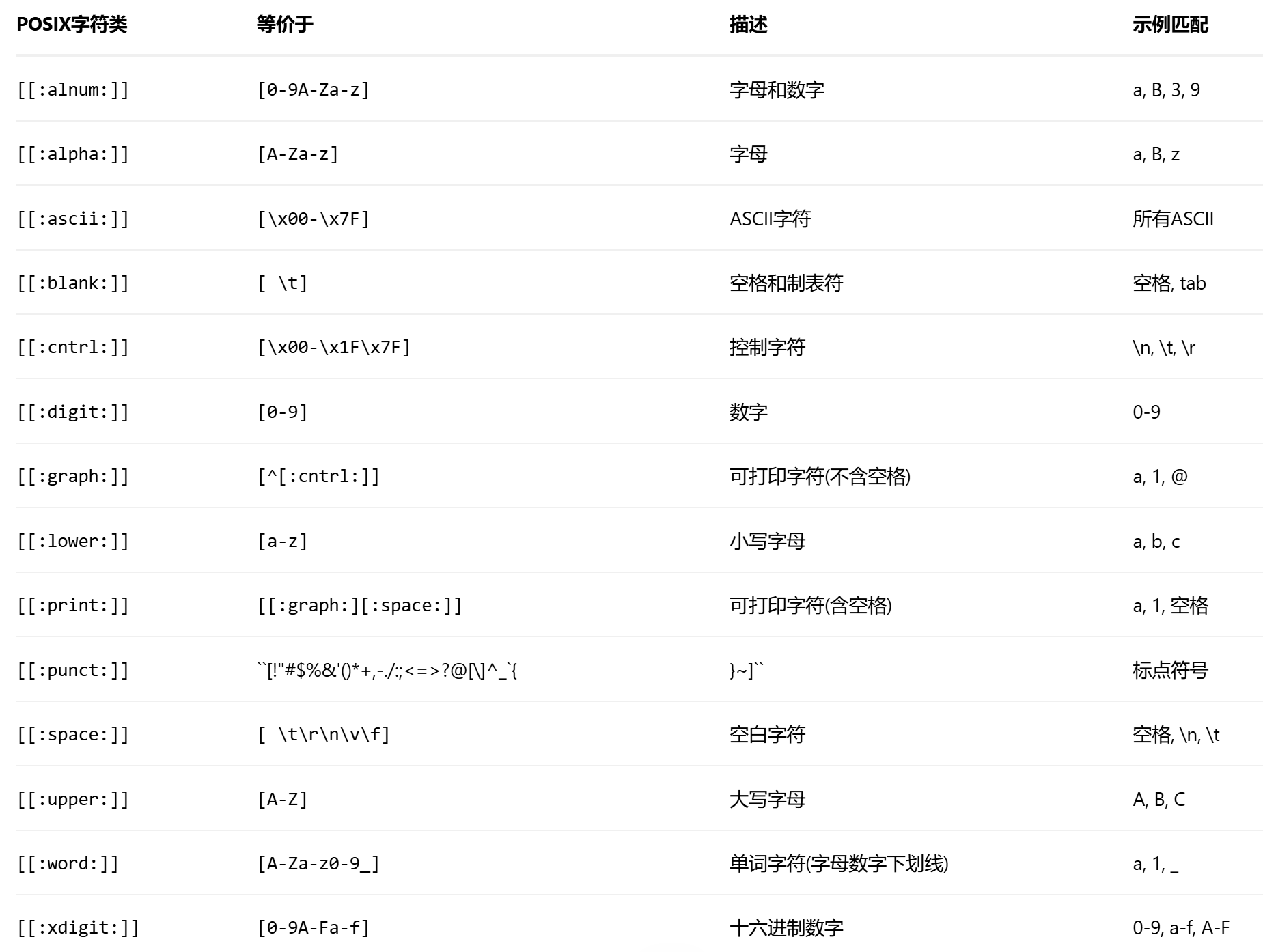
完整的POSIX字符类列表
-
使用示例
# 使用POSIX字符类 (BRE/ERE都支持)
grep '[[:digit:]]' file.txt           # 包含数字的行
grep -E '[[:digit:]]+' file.txt      # 一个或多个数字
sed -n '/[[:digit:]]/p' file.txt     # sed也支持
awk '/[[:digit:]]/' file.txt         # awk也支持

# 使用Perl简写 (仅PCRE)
grep -P '\d+' file.txt               # 需要-P选项
pcregrep '\d+' file.txt              # 专门命令

# 查找整个单词是数字的
grep -E '\<[[:digit:]]+\>' file.txt  # ERE + POSIX类
grep -P '\b\d+\b' file.txt           # PCRE简写

# sed 中替换所有数字为X
sed 's/[[:digit:]]/X/g' file.txt     # POSIX类,BRE模式
sed -r 's/[[:digit:]]/X/g' file.txt  # POSIX类,ERE模式
sed -r 's/\d/X/g' file.txt           # 错误!sed不支持\d
回到目录
安装过程
- 首先使用USB网络共享,联网,然后将 flm 加入 sudoer:
flm ALL=(ALL:ALL) NOPASSWD:ALL - 配置debian镜像源:
sudo vi /etc/apt/sources.list
# 默认注释了源码镜像以提高 apt update 速度,如有需要可自行取消注释
deb https://mirrors.tuna.tsinghua.edu.cn/debian/ trixie main contrib non-free non-free-firmware
# deb-src https://mirrors.tuna.tsinghua.edu.cn/debian/ trixie main contrib non-free non-free-firmware

deb https://mirrors.tuna.tsinghua.edu.cn/debian/ trixie-updates main contrib non-free non-free-firmware
# deb-src https://mirrors.tuna.tsinghua.edu.cn/debian/ trixie-updates main contrib non-free non-free-firmware

deb https://mirrors.tuna.tsinghua.edu.cn/debian/ trixie-backports main contrib non-free non-free-firmware
# deb-src https://mirrors.tuna.tsinghua.edu.cn/debian/ trixie-backports main contrib non-free non-free-firmware

# 以下安全更新软件源包含了官方源与镜像站配置,如有需要可自行修改注释切换
deb https://security.debian.org/debian-security trixie-security main contrib non-free non-free-firmware
# deb-src https://security.debian.org/debian-security trixie-security main contrib non-free non-free-firmware
- 安装正确的 linux-headers:
sudo apt install linux-headers-$(uname -r) - 安装 Broadcom 专有驱动:
sudo apt install broadcom-sta-dkms broadcom-sta-common - Broadcom 的 wl 驱动会与开源驱动 b43、bcma 冲突:
sudo modprobe -r b43 bcma brcmsmac ssb - 加载 wl 驱动:
sudo modprobe wl - 查看网卡:
ip link show出现 wlp2s0 代表成功